APP Inventor自学教程
| 站点: | 北京师大二附中Moodle学习平台 |
| 课程: | 创新设计与交互科技 |
| 图书: | APP Inventor自学教程 |
| 打印: | 访客用户 |
| 日期: | 2026年11月23日 星期一 15:07 |
1. App Inventor简介
什么是App Inventor
App Inventor是一个直观、易用、开源的可视化编程工具。你可以用它来创建自己的Android APP(安卓应用程序),并且无需预先储备Java等编程知识。
App Inventor由MIT负责开发和运营,你可以前往它的官方网站做进一步的了解。学习App Inventor的学生和编程爱好者更是遍布世界各地,我校也曾组织过相关的暑期编程活动。App Inventor具备良好的生态,你可以非常轻松的获取各种与其相关的学习资源,包括教程、书籍、公开课和示例程序。
为什么学习App Inventor
掌握一定的移动设备开发能力,会大大拓宽我们的的设计思路和产品领域。在掌握了多种技术手段和开发工具之后,我们在面对问题时能提出更多的解决方案,而不必担心局限在某种技术中,受到其固有缺陷的束缚。很多物联网、智能家居类的作品都与手机APP有关。
之所以选择Android应用开发并选择App Inventor作为开发工具,主要参考了以下的因素。
- Android设备在体积和计算性能上达到了比较好的平衡,而且一般都会内置定位、拍照、联网等功能。
- App Inventor入门门槛低,无需预先学习复杂的编程知识,能减轻学习负担。
- Android开发生态丰富。
- Android手机或Android模拟器比较容易获取。
- 可以开发自己的APP,使手机与Arduino互动,读取Arduino传感器数据或控制Arduino所连接的电机等设备。
虽然App Inventor有诸多的好处,但它不是一个足够专业的开发工具。如果你希望成为真正的Android开发者,还是需要学习Java或Kotlin语言,以及使用Android Studio来进行应用开发。
如何获取App Inventor
App Inventor是一个基于浏览器的开发工具。理论上讲,只要电脑有浏览器,就可以使用。你可以通过下面几个途径来进入开发环境。
- 广州教育信息中心提供的服务器 http://app.gzjkw.net/login/
- MIT提供的服务器 http://ai2.appinventor.mit.edu/
- WxBit提供的服务器 https://app.wxbit.com/login/
如果你不喜欢在线开发的方式,也可以选择离线运行版本。例如国内知名开发者金从军老师就在自己的博客公布了自己修改的App Inventor离线版本。
2. 随身彩灯
在选择好了自己的开发服务器之后,就可以开始我们的开发之旅了。本章中,我们要设计一个“随身彩灯”,通过点击按钮改变屏幕上显示的颜色,这样我们就可以在举起手机的时候让他人轻松的找到自己。
详细操作可以看本文中的视频。
登录
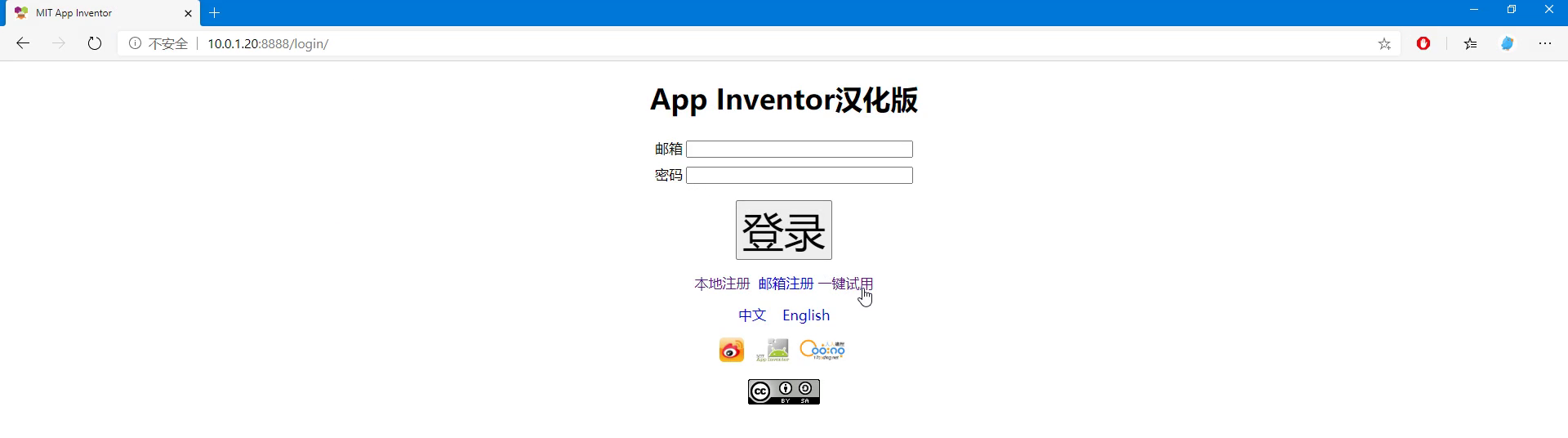
如果你使用的是互联网上提供的服务器,需要按照网站的指引进行注册或者登录。 如果你使用的是离线版开发环境,在启动服务器之后,需要在浏览器中使用你本机的IP地址进行访问。一般为127.0.0.1:8888。在打开之后,我们不使用它的注册功能,直接点击“一键试用”。
界面设计
在登录之后,我们点击左上角的“新建项目”就可以建立一个新的APP。在弹出的对话框里面可以为APP命名。
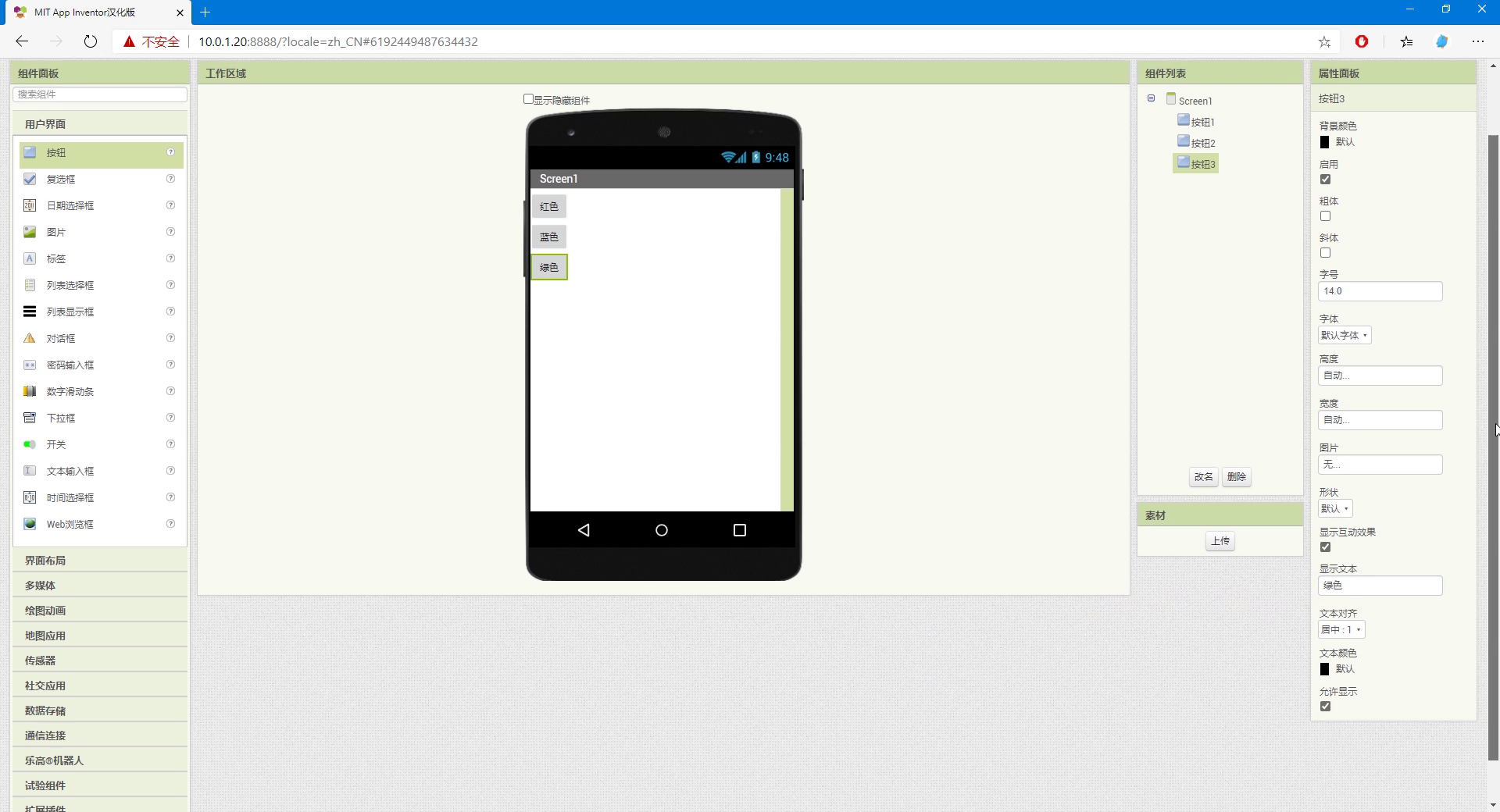
确定之后我们就可以看到APP Inventor主界面了。第一个界面是APP的界面设计区域。在这里我们可以为APP添加各种按钮、文本框、标签等界面元素,也可以添加蓝牙、传感器等功能。 我们现在从左侧“用户界面”窗格拖拽出三个按钮放在APP主界面中。右侧的“属性”窗格中的“显示文本”可以改变按钮上显示的文字。
编写逻辑程序
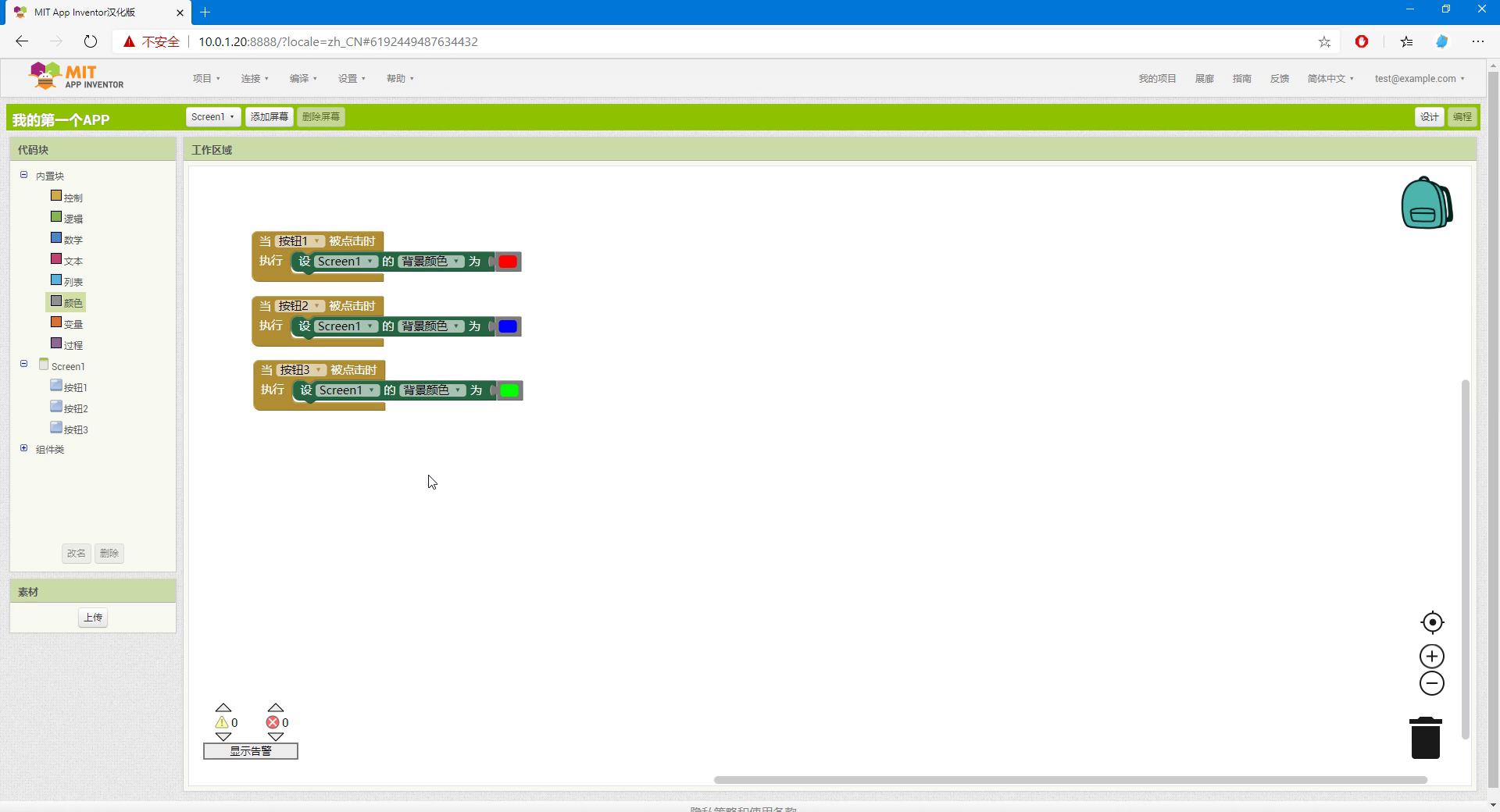
点击右上角的“编程”按钮可以进入逻辑程序的编写界面。在编写逻辑程序中,我们主要关注用户对哪些按钮等界面元素进行了操作,操作之后APP要做出什么反应。用户操作界面元素,就是触发了所谓“事件”。我们主要编写如下程序。
- 在左侧“代码块”窗格中,我们可以看到之前添加的按钮。在“按钮1”中,找到“按钮1被点击时”事件。
- 在“Screen1”中找到“设Screen1的背景颜色为”。
- 最后,在“颜色”中找到对应的颜色,连接到“设Screen1的背景颜色为”的后面。
- 按上述方法编写三个按钮的对应程序
下载APP安装程序
程序编写完成后,我们点击顶部菜单的“编译-下载到本机”按钮,稍等以下就可以下载到扩展名为apk的安装文件了。
编程全过程
优化界面
你可能觉得按钮从上到下排列不好看。我们可以通过“界面布局”来调整按钮的位置和排列方法。
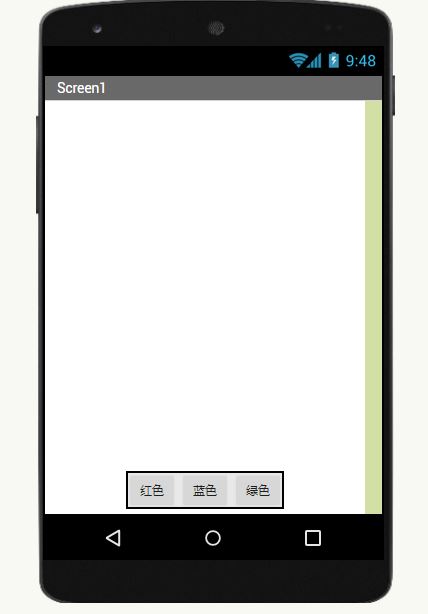
3. BMI计算器
大家在学习信息技术课上都学过编写BMI计算器的小程序。自从使用了Python语言之后,这个程序的界面就是命令行界面。现在,我们就把这个工具搬上你的智能手机,并让它拥有一个符合智能手机APP的图形化界面。
界面设计
在这个程序中,我们要使用的界面元素如下。
- 垂直布局
- 标签
- 文本输入框
- 按钮
其中标签是用来为用户显示各种提示性信息的。文本输入框是用来接收用户输入的文本的。具体操作如下。
在完成界面设计后,还有一些设置需要调整。首先是修改两个文本输入框的名字,这样在编程时就可以轻松辨别出这两个文本框的作用。其次是限制文本框的输入类型只能为数字。因为非数字字符无法参与数学计算,会导致程序出错。
编写逻辑程序
在逻辑程序编写中,我们先建立变量BMI来保存体重指数计算结果,然后获取文本框的内容,根据BMI计算公式进行计算,最后将变量BMI的内容显示在标签上。在其他编程语言中,往往需要对用户输入的内容转进行类型转换,即文本转整型或浮点型。App Inventor中无需这一操作。如果你担心用户可能输入非法字符,可以使用“数学”中的“为数字”代码块来判断用户是否输入的是数字内容。
4. 中午吃什么
居家学习期间,每日三餐的食谱都是“困扰”大家的一个大问题。甚至感到腹中空空时都想不出到底吃什么好。今天我们来编写一个APP来解决这个终极问题。至于为什么叫“中午吃什么”而不叫“晚上吃什么”呢?因为居家烹饪时,中午的饭菜不仅决定了中午的餐桌,更能影响晚饭的菜单。
在开始编写APP之前,你需要先把可能摆上自家餐桌的主食和菜品录入到一份电子文档中。如果你感到词穷,这就是你观察生活、丰富烹饪技能的大好时机了。
经过前两周的学习,相信你已经知道如何找到各种界面和逻辑设计的组件并进行拖放操作了。所以从本章开始,会尽量少提供视频演示,转而使用图、文、表的形式进行讲解。
界面设计
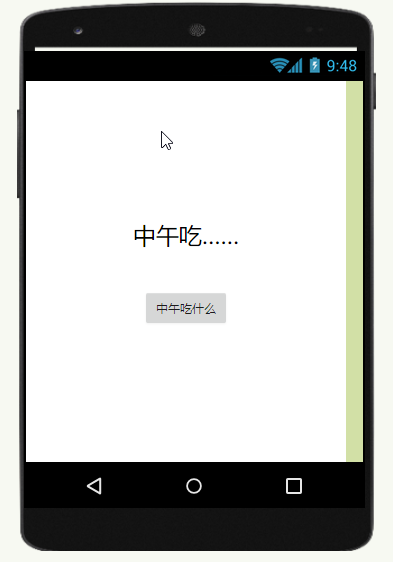
这次的界面比较简单,只有一个一个标签和一个按钮。界面组件列表如下。
| 序号 | 组件名称 | 组件类型 | 功能 |
|---|---|---|---|
| 1 | 标签1 | 标签 | 显示菜品名称 |
| 2 | 按钮1 | 按钮 | 接受用户指令 |
如果你感觉标签和按钮的垂直方向距离太近了,可以点击标签,在其属性面板中找到“高度”属性,调整到你认为合适的像素数。
编写逻辑程序
本次的逻辑程序中涉及一个新的代码块——列表。这个列表和大家在Python中学习的list、在C语言中学习的数组都是同类。列表可以在一个变量中存储一组数据。
我们可以在“变量”中新建一个名为Menu的变量,然后在“列表”中找到“列表”代码块,将其存入变量。如图所示。如果列表容量不够,可以点击代码块上的小齿轮,增加容量。
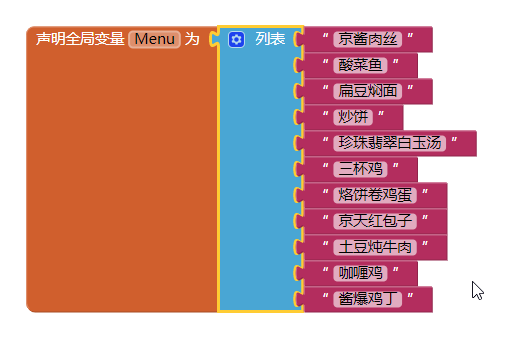
然后就可以设置按钮事件了。在“按钮1”中找到“当按钮1被点击时……”代码块;在“标签1”中找到“设标签1的显示文本为……”代码块,将二者结合起来,表示在点击按钮是就在标签上显示指定内容。
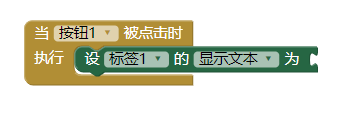
如果是其他编程语言,后面需要生成一个随机数,然后将随机数作为列表元素的序号(索引)抽取一个列表元素。不过App Inventor已经帮我们做好了一个现成的代码块来随机抽取列表元素,那就是“列表……中的任意项”。将这一项填入标签显示文本即可。

这样逻辑程序就编写完成了。现在可以编译并下载apk安装到手机了。
改进逻辑程序
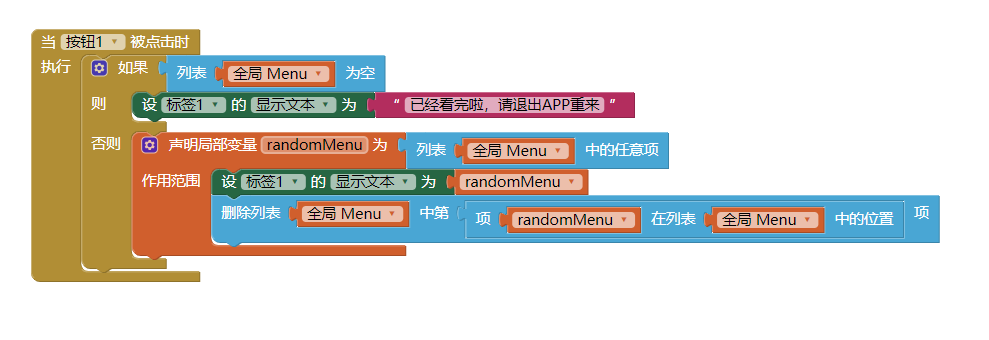
在试用上面的程序之后,我们发现连续点击按钮时会出现重复项目,有时甚至会出现连续上次随机项目完全一致的情况。想解决这个问题,一个可行的方法就是每随机抽取一个列表项目之后,就将其删除,这样以后就不会抽取到重复项目了。
由于这次删除列表中的项目可能会导致列表为空的情况,所以我们先使控制中的“如果……则……”代码块和列表中的“列表……为空”代码块来判断列表是否为空,列表不为空时才随机抽取列表项。通过点击“如果”中的齿轮可以添加一个“否则”空位。
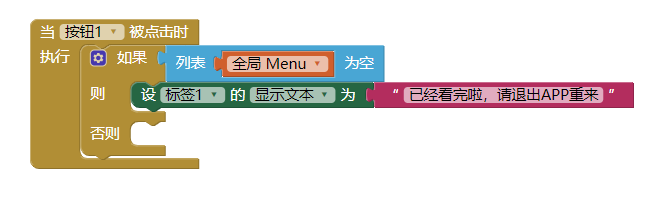
列表分类中为我们提供了“删除列表……中第……项”来删除列表中的项目。但这需要知道列表项目的索引值(序号)。而我们在随机抽取时并不知道其索引值,这是就可以通过“项……在列表……中的位置”取得某个列表项目的索引值。
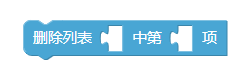
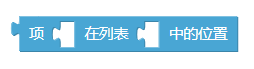
在后面的程序中,有两个地方需要用到随机抽取出的列表项:在标签中显示列表项目内容和求列表项目序号。这就需要我们先把随机抽取的列表项存在一个变量中,以备后期不同地方调用。变量分类中的全局变量和局部变量均可解决这个问题。这次我们使用局部变量来解决,声明一个局部变量“randomMenu”。“randomMenu”只在填入其“作用范围”的代码块中才可以调用。
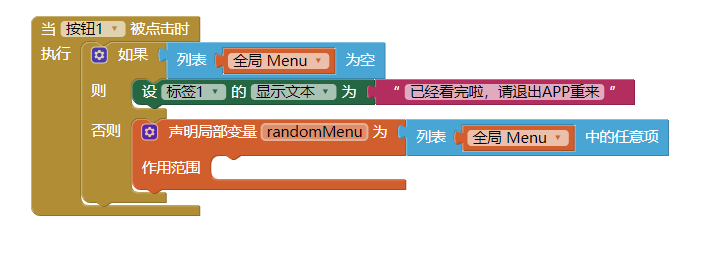
此后求出randomMenu在列表中的位置,并根据此位置从全局变量“Menu”中删除它。
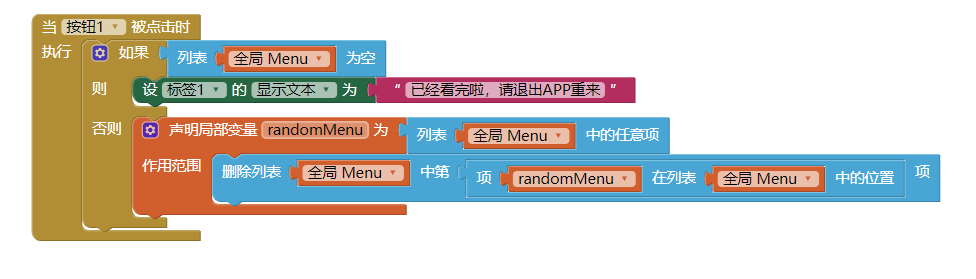
最后别忘了,在删除前将“randomMenu”显示在标签上。