Arduino智能硬件入门(Tinkercad)
| 站点: | 北京师大二附中Moodle学习平台 |
| 课程: | 创新设计与交互科技 |
| 图书: | Arduino智能硬件入门(Tinkercad) |
| 打印: | 访客用户 |
| 日期: | 2026年11月23日 星期一 15:07 |
1. 第一单元 Arduino简介
在课程的第一部分将以Arduino平台为基础,带领大家认识制作智能硬件类作品可能需要的基本电子器材和设备。大家可以通过Arduino打开智能硬件的大门,并以此为基础开始了解Arduino以外各种各样的智能硬件设备,在设计自己的作品时选择合适的硬件设备。
1.1. 什么是Arduino
Arduino是目前国内和国际上最炙手可热的开源电子平台之一,我们可以从它的官方网站Arduino.cc看到它的自我介绍。
Arduino is an open-source electronics platform based on easy-to-use hardware and software. Arduino boards are able to read inputs - light on a sensor, a finger on a button, or a Twitter message - and turn it into an output - activating a motor, turning on an LED, publishing something online. You can tell your board what to do by sending a set of instructions to the microcontroller on the board. To do so you use the Arduino programming language (based on Wiring), and the Arduino Software (IDE), based on Processing.
Over the years Arduino has been the brain of thousands of projects, from everyday objects to complex scientific instruments. A worldwide community of makers - students, hobbyists, artists, programmers, and professionals - has gathered around this open-source platform, their contributions have added up to an incredible amount of accessible knowledge that can be of great help to novices and experts alike.
Arduino was born at the Ivrea Interaction Design Institute as an easy tool for fast prototyping, aimed at students without a background in electronics and programming. As soon as it reached a wider community, the Arduino board started changing to adapt to new needs and challenges, differentiating its offer from simple 8-bit boards to products for IoT applications, wearable, 3D printing, and embedded environments. All Arduino boards are completely open-source, empowering users to build them independently and eventually adapt them to their particular needs. The software, too, is open-source, and it is growing through the contributions of users worldwide.
简单来说,Arduino是一个开源电子软硬件生态环境,其中包含了各种各样的电子设备和与之配套的软件。这其中最重要、最常用的就是Arduino开发板。
Arduino开发板是一种单芯片计算机(单片机)。与我们使用的PC机一样,其具备完整的冯诺依曼计算机结构,但与我们用的PC机不同的是,它可以直接接驳按钮、电阻、三极管、传感器等各种电子元件。虽然Arduino没有强大的计算性能和丰富的存储空间,但它价格低廉,体积小巧,功耗极低。现在 Arduino已经应用于物联网、3D打印、可穿戴设备等领域。让我们通过视频看看Arduino都能做到什么吧。
我们选择Arduino开发板作为本课程的实验设备的原因,除了上述优点以外,其最重要的是Arduino生态丰富。在互联网上可以检索到大量的案例、教程和程序源代码,在市面上可以轻松的采购到与Arduino相兼容的传感器、显示屏、存储卡、马达驱动器等硬件。很多从事Arduino相关硬件制造的厂家都为其产品编写了详尽的说明文档和示例代码,这些都大大降低了我们的学习成本。
1.2. Arduino UNO的硬件特性
本课程中选择Arduino UNO开发板为主要设备。
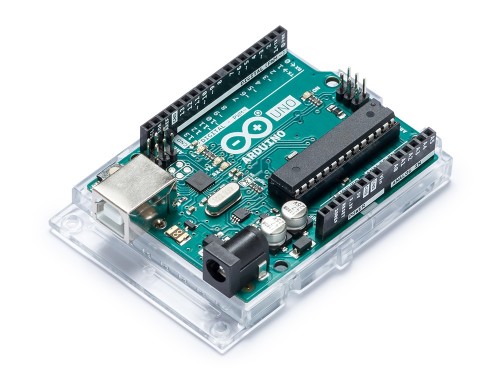
其硬件性能如下。
| 微控制器 | ATMega328P |
| 操作电压 | 5V |
| 推荐输入电压 | 7-12V |
| 极限输入电压 | 6-20V |
| 数字输入输出管脚 | 14个,6个支持PWM输出 |
| 模拟输入管脚 | 6个 |
| 每管脚电流 | 20mA |
| Flash存储器 | 32KB |
| SRAM内存 | 2KB |
| EEPROM | 1KB |
| 时钟频率 | 16MHz |
| 尺寸(长×宽) | 68.6mm×53.4mm |
| 重量 | 25g |
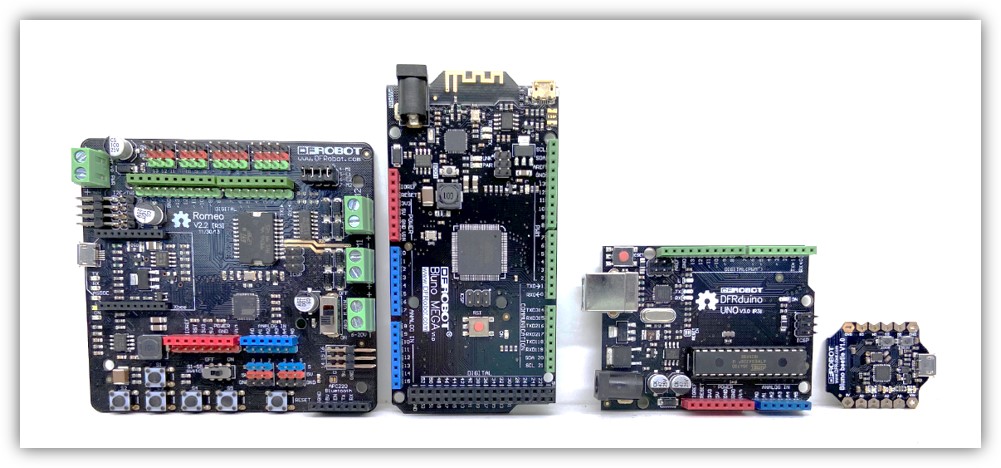
除了UNO,Arduino开发板家族还有很多功能性能各异的型号,大家在设计自己的作品时可以根据作品的设计定位去选择。我们可以从https://mc.dfrobot.com.cn/thread-10914-1-1.html来对比了解一部分Arduino开发板的参数。
在对比时我们可以留意一些关键参数:
- 尺寸:作品的尺寸决定选择什么样的开发板,一般可穿戴设备、便携设备对尺寸很敏感。小型开发板长宽尺寸达到20mm级别。
- 接口数量:丰富的数字和模拟接口可以方面我们连接各种各样的外部设备,尤其是要使用液晶屏幕、NFC读卡器等设备时,会占用大量接口。
- SRAM容量:有一些外部设备(如高分辨率屏幕)对开发板的SRAM容量要求比较高,内存过小会影响显示内容的丰富程度。
- 附加功能:一些国产Arduino开发板会集成蓝牙、WiFi、马达驱动等功能,可以减轻采购、安装外部设备的负担。
1.3. Tinkercad使用方法
如果你目前没有Arduino硬件设备,可以使用Tinkercad提供的模拟器来学习Arduino。
第1步 访问https://www.tinkercad.com/ 点击右上角的“立即加入”按钮来注册自己的账号。或者点击“登录”来使用已有的账号登录,这里面支持使用微软、谷歌等账号直接登录。
第2步 登录后,点击页面左侧的“Circuits”,然后点击“创建新的电路”
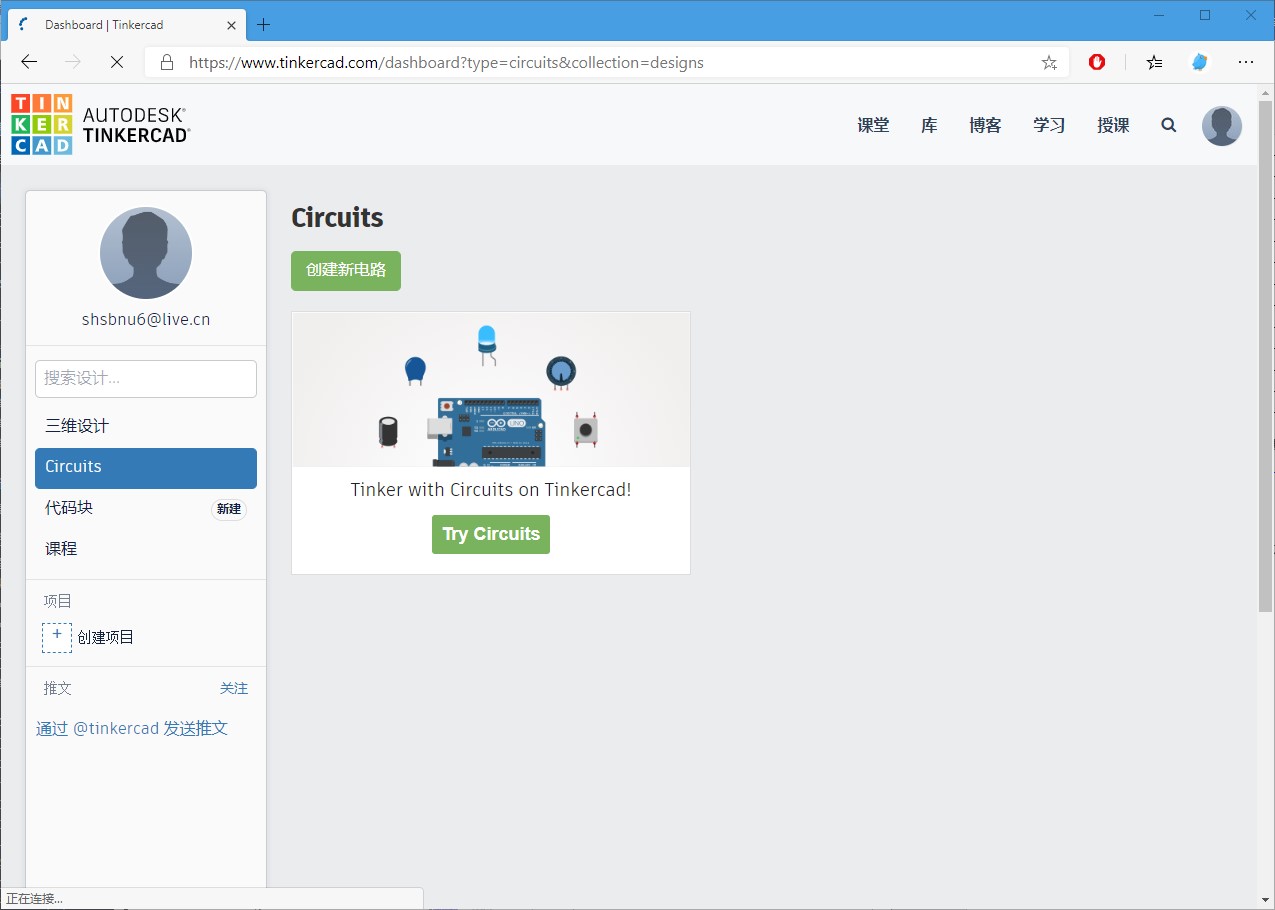
第3步 按照视频拖动元件并点击“开始模拟”,就可以看到LED灯被点亮了。
2. 第二单元 数字输出
本单元中,我们将学习如何使用Arduino的数字接口的输出模式来控制发光二极管闪烁。将来你可以使用同样的方式控制蜂鸣器、电机等设备。
器材清单
| 名称 | 数量 |
|---|---|
| Arduino UNO单片机+数据线 | 1 |
| 5mm 发光二极管 | 1-3 |
| 220Ω 电阻 | 1-3 |
| 面包板(电路试验板) | 1 |
| 公对公杜邦线 | 10 |
2.1. 认识新硬件
①发光二极管
发光二极管简称LED,是一种低功耗发光元件。其具备二极管的单向导通性,使用时需要区分正负极。一般LED的工作电压约为2-3V之间,本单元中的5mm LED的工作电压会因发光颜色不同而不同。反接或超过额定工作电压会会导致LED损坏。
②面包板
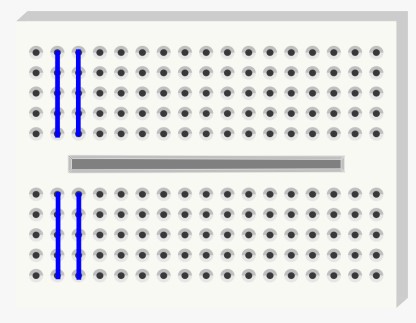
面包板是一种可重复使用的非焊接的元件,用于制作电子线路原型或者线路设计。面包板表面是打孔的塑料,底部有金属条,可以实现插上即可导通,无需焊接的作用。
面包板分为上下两个部分,上半本部分的孔和下半部分的孔都不互通。而上半部分或下半部分中,同一列的孔是互通的,例如图中蓝线指出的纵向每5个孔是相通的。
③电源与数字输出接口
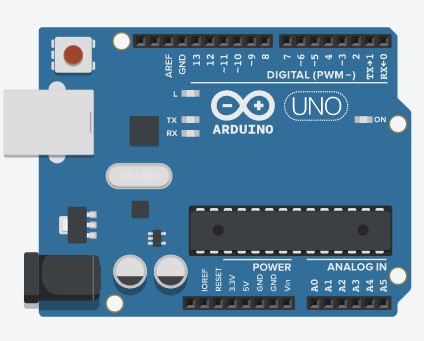
Arduino下方左侧的接口为电源接口。其中标注为“5V”的接口电压为5V,相当于电源正极;标注为“GND”的接口电压为0V,相当于电源负极。
Arduino UNO最上方的一排接口是数字输入输出接口。电路板上一般会标有“DIGITAL”的字样。这些接口有自己的编号,从右向左编号为0-13号,例如右起第三个可以被称为“D2”或“数字2”口。数字输入输出接口有输入和输出两种模式,本单元先学习它的输出模式。在输出模式下,我们可以通过编程控制其输出5V或0V的电压。要注意的是,D0和D1口为Arduino与电脑通讯所使用的接口,一般不要连接其他电子元件。
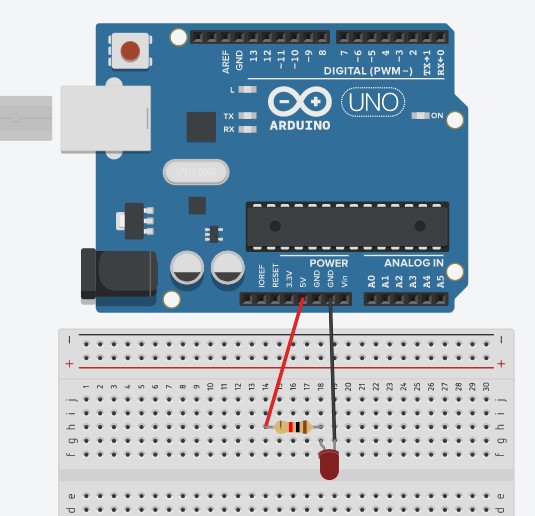
按图中所示方式连接电路。将LED负极接入GND接口,正极串联电阻后接入5V接口。点击“开始模拟”后你会看到LED被点亮了。
2.2. 连接电路
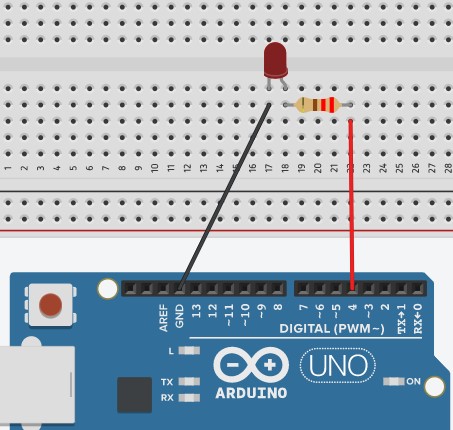
如图所使连接电路,使用单片机的D4口控制LED。
由于单片机输出电压为5V,高于LED工作电压,所以这里使用一支220Ω电阻为LED分压限流。
2.3. 编写程序
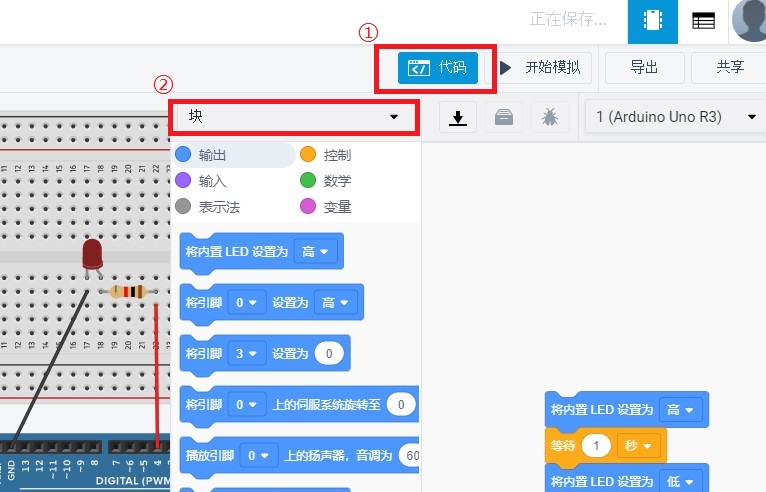
第1步 点击界面右上方“代码”按钮,然后在展开的界面上方下拉菜单中选择“文本”。里打开的编程界面相当于使用实物实验时电脑中的编程界面。
第2步 现在我们已经看到了编程界面。Arduino使用C++语言为主要编程语言。在当前界面下,我们已经看到了一些写好的代码。在这些代码中,最重要的是setup()和loop()两个函数。其中setup()中的代码在
Arduino每次启动时会被执行一次;loop()中的代码会在Arduino通电期间不停的循环执行。现在我们可以先清除目前setup()和loop()中已有的代码。
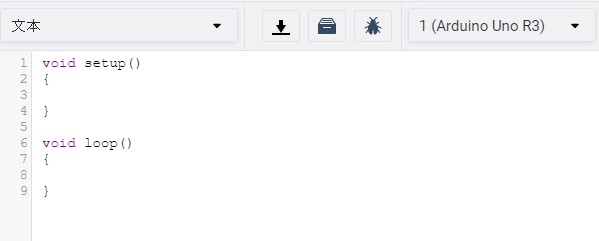
第3步 使用pinMode()函数初始化接口。该函数可以指定数字输入输出接口的工作模式。有两个参数,第一参数为接口编号,第二参数为模式。这里想要将D4口设置为输出模式就是pinMode(4,OUTPUT)。和其他C++程序一样每行代码都要以英语分号结尾。
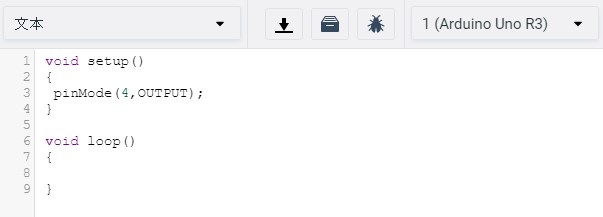
第4步 使用digitalWrite()函数控制接口输出。这里D4连接的是LED正极,所以D4输出5V(高电平)时LED会点亮。此函数也有两个参数,第一参数为接口编号,第二参数为高低电平的选择,
HIGH为高电平,LOW为低电平。具体写法为digitalWrite(4,HIGH)。此时点击“开始模拟“就会看到LED点亮了。你可以试试把HIGH改为LOW。
编写如下程序
void setup()

{

 pinMode(4,OUTPUT);

}


void loop()

{

digitalWrite(4,HIGH);

digitalWrite(4,LOW);

}
你觉得这段程序的运行结果应该如何?实际结果如何?
第5步 添加延迟语句。上面的程序实现了对LED的开和关,但你可能没看到开关的过程,这是因为开和关之间的时间间隔太短了,人眼难以分辨。这就需要在开和关的语句之间添加delay()延迟指令。延迟指令只有一个参数,就是延迟的毫秒数。在延迟期间单片机会维持延迟前的工作状态,并且不进行任何信息的输入或输出。
void setup()

{

 pinMode(4,OUTPUT);

}


void loop()

{

  digitalWrite(4,HIGH);

  delay(1000);

  digitalWrite(4,LOW);

  delay(1000);

}
3. 第三单元 数字输入
本单元将使用Arduino的数字输入功能来读取电路中按钮的开关状态,并据此来控制LED的开关。
器材清单
| 名称 | 数量 |
| Arduino UNO单片机+数据线 | 1 |
| 5mm 发光二极管 | 1 |
| 220Ω 电阻 | 2 |
| 按钮开关 | 1 |
| 面包板(电路试验板) | 1 |
| 公对公杜邦线 | 10 |
3.1. 认识新硬件
①按钮开关
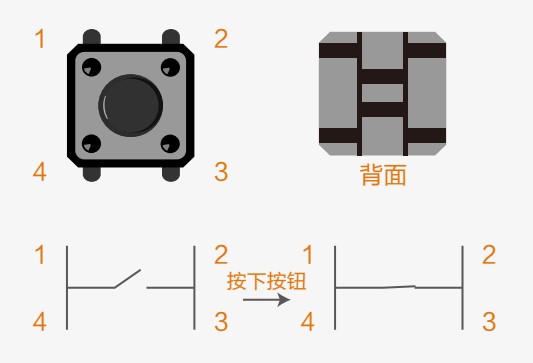
按钮开关是一种典型的数字式传感器。所谓数字传感器是指其在电路中只有开和关两种状态,可以直接与计算机中的1和0相对应。
按钮开关共有四个管脚,其中两两为一组,同一组的两个管脚在开关内部是始终连通的。如图所示,1、4管脚为一组、2、3管脚为一组,按下按钮后,1、2管脚之间会连通。
②面包板
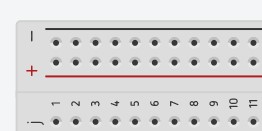
本单元中我们会用到面包板的供电区。当电路中有多个元件需要连接电源正负极,但单片机又没有提供那么多电源接口时,我们就可以用面包板的供电区来扩展出更多的电源接口。供电区位于面包板的最上方和最下方,用红黑线来标识。图中上方第一排标有负号的一排孔内部都是互相连通的,第二排标有正号的孔都是连通的。
③数字输入输出接口
上一单元中我们已经使用了Arduino中数字输入输出接口的输出功能,本单元则要使用其输入功能。数字口处于输入模式时,该接口功能相当于电压表,可以测量外部电路的电压变化并转换为单片机内部的数字信息。与物理实验中的电压表不同的是,数字口只能检测出高电平(5V)和低电平(0V)两种状态。
如果一个数字口没有连入任何电路(处于悬空状态),但还使用输入功能进行电压检测,则会随机检测到高或者低电平。所以要避免输入状态下的数字口的悬空。
3.2. 连接电路
本单元电路如下图所示。
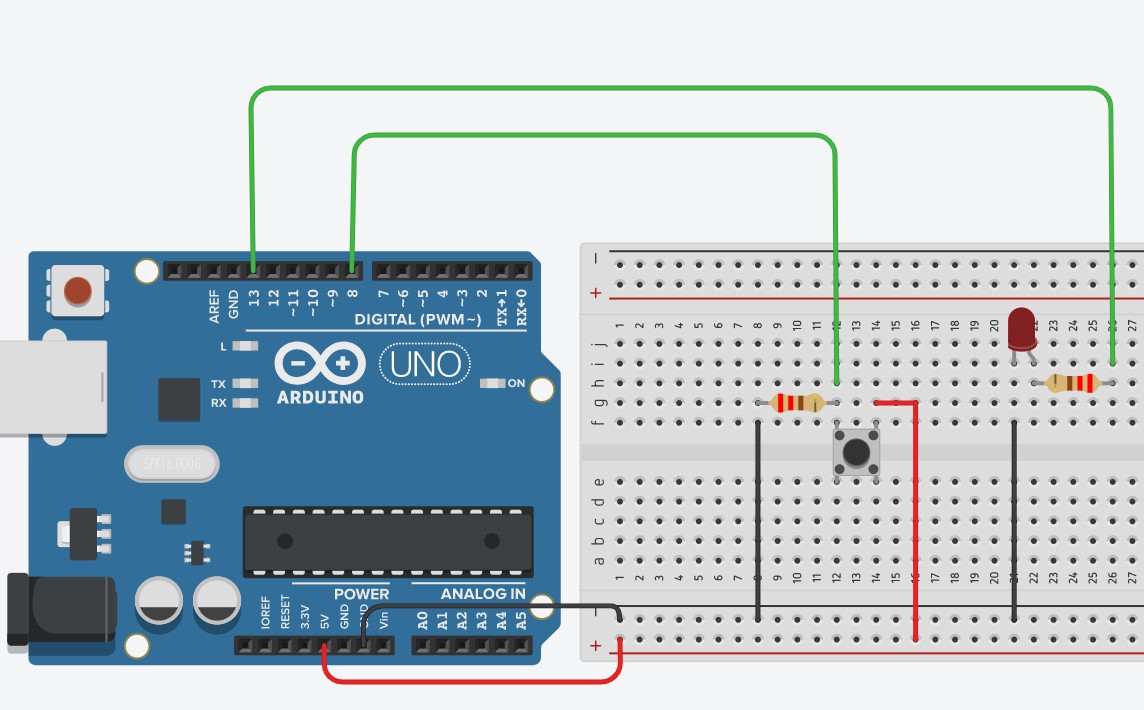
由于本次有两套元件需要使用电源,但Arduino UNO自身只有一个5V电源接口,所以需要先在面包板的下方供电区扩展电源正负极接口。
在将按钮连入电路时,我们还需要为其安装一个下拉电阻。“下拉”我们就理解为把电压往下拉,降低电压,最好是降至接近0V。为什么要下拉电阻呢?我们看图来思考,如果没有下拉电阻,在按钮松开时,D8口未连入任何电路,处于悬空状态,其检测到的电压值会随机浮动。加上下拉电阻后,若不按下按钮,D8口会通过电阻接入GND口,从而检测到0V,不会出现悬空。那么,为什么一定要有一支电阻呢?请你想象一下,如果去掉电阻,用导线将GND连入面包板的g12位置并按下按钮,会出现什么情况?3.3. 编写程序(1)
我们编写的第一个程序功能是在按下按钮时关闭LED,松开按钮时打开LED。
第1步 想要使用数字输入输出接口检测外部电路电压,首先setup()中使用pinMode()将接口设置为INPUT模式。我们现在使用的是D8口,程序如下。
void setup() {

pinMode(8,INPUT);

}
第2步 设置模式后,就可以使用
digitalRead()来检测电压了。
void loop() {

digitalRead(8);

}
第3步 因为Arduino没有屏幕,我们没法直接看到digitalRead()的运行结果,也不知道外部电路的5V、0V在Arduino内部会被表示成怎样的数值。这是我们可以使用串口功能,让Arduino将运行的结果发到PC机开查看。
Arduino中的串口主要有两个常用函数。Serial.begin()可以用于启用串口功能,其包含一项参数波特率(每秒发送数据量),一般设置为9600。Serial.println()则可以将数据发送至电脑,其参数为发送的内容,可以直接写字符串,也可以填入变量、函数。
void setup() {

pinMode(8,INPUT);

Serial.begin(9600);

}

void loop() {

Serial.println("button");

Serial.println(digitalRead(8));

}
在开始模拟后,点击“串行监视器“就可以看到数据了。
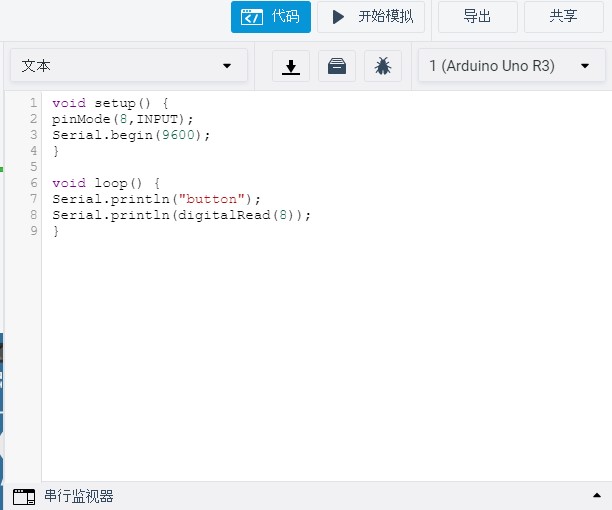
这里我们可以看到,按钮松开时, digitalRead()结果为0,按下时为1。知道了这个规律,我们就可以在程序中判断按钮的状态了。
第4步 使用
if语句来判断按钮状态并控制LED。if语句后面小括号中为判断条件,如果判断条件通过(结果为真),则执行后面大括号中的语句。
else后则为条件不通过时执行的语句。这里判断条件中的
==符号为比较符,用来比较左右的数值是否一致,如果一致,结果则为真。
void setup() {

pinMode(8,INPUT);

Serial.begin(9600);

}


void loop() {

  if(digitalRead(8) == 0){

    digitalWrite(13,HIGH);

  }

  else{

    digitalWrite(13,LOW);

  }

}
digitalRead()运行结果为1。如何修改电路,使按下按钮时单片机检测到低电平,松开按钮时检测到高电平?3.4. 编写程序(2)
在第二段程序中,我们实现按下按钮后LED常亮,再一次后LED常灭。为了实现程序功能,我们需要一个变量来保存LED的开关状态,每按下一次按钮就改变一次变量内容(把开改为关,把关改为开),然后根据这个变量的值控制LED。
第1步 这里我们在程序最开始部分声明一个布尔型变量btn并赋初始值false,表示默认情况下LED关闭。
bool表示变量类型。btn为变量名,变量名可以自己定义,但只能使用字母、数字和下划线,且第一个字符不能是数字,也不能将系统已有关键字(if、for等)作为变量名。等于号表示赋值,将等号右边的值存入左边的变量中。bool变量只允许两种值:
false(假)和true(真)。
bool btn = false;
void setup() {
pinMode(8,INPUT);
Serial.begin(9600);
}


void loop() {
  Serial.println(btn);
}
if判断结构。如果检测到按下了按钮,就使用!将btn的值取反。btn = !btn这一句的运行顺序为从右到左。即先取出btn现在的值,然后进行取反计算(如果是
true就改为false,反之亦然),最后将取反的结果重新存入btn。
if(digitalRead(8) == 1){
    btn = !btn;
  }
if语句,来根据变量btn的值控制LED开关。看看程序是否如你的预期工作。第3步 这是程序已经基本完成。但你可能发现按钮似乎不太好用。有时按了按钮后没有反应。那么我们就用
Serial.println(btn)来检测
btn变量的值,来看看发生了什么。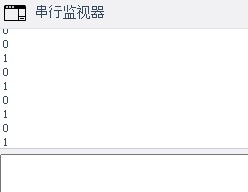
这里我们发现出现了短时间内出现多次1、0变换的现象。因为Arduino内程序运行的速度很快,每秒钟会检测很多次按钮状态。但人在按按钮的时候速度比较慢,在按下按钮的瞬间,单片机已经对按钮进行了多次检测,导致数值反复变化不定。有多种方法可以消除这种现象,这里我们可以简单的在每次更改btn变量的状态后加上100-200毫秒的短暂延迟,这样每次按下按钮后单片机会有100-200毫秒不会检测按钮。
if(digitalRead(8) == 1){
    btn = !btn;
    delay(150);
  }
4. 模拟输入
本单元中,我们使用温度传感器结合Arduino的模拟输入功能实现一个电子温度计。
器材清单
| 名称 | 数量 |
| Arduino UNO单片机+数据线 | 1 |
| 面包板 | 1 |
| TMP36温度传感器 | 1 |
| 5mm LED(红、绿、蓝) | 每种颜色1支 |
| 220Ω电阻 | 3 |
| 公对母杜邦线 | 3 |
| 公对公杜邦线 | 6 |
4.1. 认识新硬件
①TMP36温度传感器
TMP36是一种低功耗模拟式温度传感器。模拟式的意思是它可以根据环境温度的变化向单片机输出电压,环境温度与输出电压呈线性关系,非常利于将电压换算为温度(摄氏度)。我们可以在传感器生产厂家的官方网站上下载到其完整的数据手册,链接为https://www.analog.com/media/en/technical-documentation/data-sheets/TMP35_36_37.pdf。从数据手册首页列出了TMP36的主要特性,其中比较重要的信息包含:
- 低操作电压(2.7V-5.5V),可以广泛适配于各种品牌型号的单片机。
- 温度换算系数为10mV/℃。
- 测量范围为-40℃到+125℃,无需在电路中提供负电压即可测量零下温度。
- 低自发热,不会因为元件自身发热影响测量精度。
其温度换算公式为:温度= [(输出电压) - 500] / 10。其中温度单位为摄氏度,输出电压单位为毫伏。减500是根据数据手册第8页表4的要求,在进行温度换算时要减去偏移量(offset)。
②模拟输入接口
Arduino UNO右下方区域提供了6个模拟输入接口,编号为A0-A5。其功能和数字口的输入模式类似,都是能探测外部电路的电压。与数字口不同的是,模拟输入接口可以检测到0V和5V之间的电压值,并将其转换为单片机和计算处理的数值,这一过程为量化。在Arduino中程序,这个数值范围是0-1023,其他单片机的数值范围会有不同,在测量电压一致的情况下,数值范围越大,精度越高。4.2. 连接电路
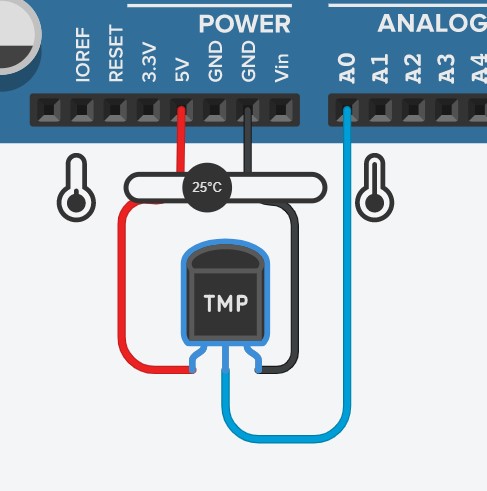
TMP36的电路连接十分简单。将“电源”、“GND”管脚分别连接到Arduino的“5V”和“GND”接口即可。Vout则连接到Arduino的A0接口。电位器、模拟光线传感器、MQ系列气体传感器等其他模拟类传感器的连接方法基本也是如此。
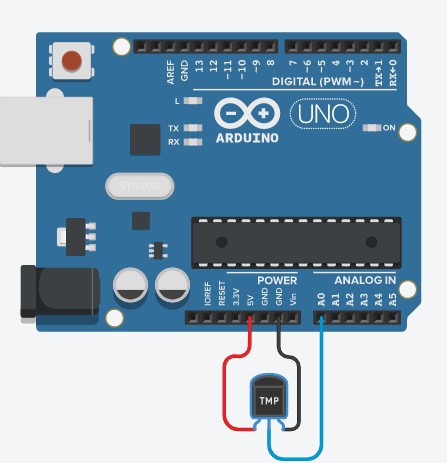
4.3. 编写程序
第1步 模拟输入接口只有一种工作模式,所以无需使用pinMode()设置工作模式。我们可以直接使用analogRead()来读取传感器的原始量化值。这一数值是将传感器输出电压量化后的数值。analogRead()只有一个参数,就是接口编号。
void setup() {
  Serial.begin(9600);
}


void loop() {
  Serial.println(analogRead(0));
}
在模拟过程中点击TMP36元件会出现温度滑块。拖动温度滑块,我们可以通过串口监视器看到数值有规律的变化。这样就证明这支传感器已经开始工作的。
第2步 先声明一个名为将reading的整型(int,用于保存整数)变量,保存analogRead()所返回的原始数值。然后声明一个milliVolts的浮点型(float,用于保存小数),保存换算后得出的传感器输出的电压(毫伏)。
因为单片机将0-5000mV的电压量化为了1024级来表示,所以换算系数为5000÷1024≈4.88,即每量化单位约为4.88mV。
int reading = analogRead(0);
float milliVolts = reading * 4.88;
第3步 使用换算公式将milliVolts换算为摄氏度,保存到浮点型变量temperatureC中。
void setup()
{
  Serial.begin(9600);
}


void loop()
{
  int reading = analogRead(0);
  float milliVolts = reading * 4.88;
  float temperatureC = (milliVolts-500)/10;
  Serial.println(temperatureC);
}
第4步 通过串口将temperatureC输出并使用串口监视器查看。这里我们想让输出的信息更加丰富一些,做到下图的效果。
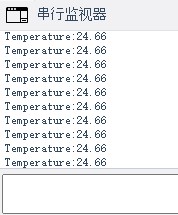
如果只输出固定字符串“Temperature:”,写成Serial.println("Temperature:")就可以了。如何将一段固定的字符串和一个浮点型变量结合起来呢?这就有赖于Arduino中提供的字符串处理功能了。首先我们使用String output = ""新建字符串变量output,两个引号表示初始值为空。然后使用String outputTemp = String(temperatureC)将temperatureC的变量值转换为字符串型存入outputTemp变量中。最后使用+将“Temperature:”和outputTemp两段字符串连接在一起并用串口输出就可以了。
void setup()
{
  Serial.begin(9600);
}


void loop()
{
  int reading = analogRead(0);
  float milliVolts = reading * 4.88;
  float temperatureC = (milliVolts-500)/10;
  String output = "";
  String outputTemp = String(temperatureC);
  output = "Temperature:" + outputTemp;
  Serial.println(output);
}
这里对temperatureC的转换是必须的,因为字符串的连接符+只能用于连接字符串类型的数据。熟悉了这些字符串操作后,我们可以简化一部分代码,将
String output = "";
String outputTemp = String(temperatureC);
output = "Temperature:" + outputTemp;
Serial.println(output);
化简为以下代码。
Serial.println("Temperature:" +String(temperatureC));
4.4. 单元任务
使用温度传感器和三支不同颜色的LED实现一个温度指示器。20℃以下时点亮蓝色LED,20-30℃点亮绿色LED,30℃以上点亮红色LED。
在判断温度使用>、<、>=、<=运算符。假设温度数据保存在temp变量中,其判断结构可以写成:
if (temp >= 20) {

//控制LED或进行其他判断

}
4.5. 扩展阅读:看懂Arduino编程参考手册
Arduino提供了简单易懂的编程参考手册。在做了一两个项目后,我们就可以尝试去看官方提供的编程参考手册,这可以帮助我们快速回忆起遗忘的语法,也可以学习新的编程技巧。
Arduino在线参考编程手册地址是https://www.arduino.cc/reference/en/,在这个页面我们可以看到Arduino编程中所需要用到的函数、变量类型、程序结构和运算符。
本单元用到的analogRead()函数的手册地址为https://www.arduino.cc/reference/en/language/functions/analog-io/analogread/。这个页面中有下面几段是常用的。
在页面中我们首先在Description中可以看到这个函数的基本功能介绍。
在Syntax中可以可看到这个函数的语法要求,包括单词的拼写中的字母和大小写写法。
这个函数中需要一个参数,在Parameters列出了,同时给出了参数的写法。
在Returns中给出了这个函数运行的返回值,也就是运行的结果,其中最重要的是其中指明了“Data type: int”,也就是数据类型为整形,这将影响我们取得了这个返回值后如何对其进行进一步处理。
最后的Example Code给出了一个完整而简单的示例代码。
示例代码中双斜线(//)后的内容为注释语句,是给开发者提示用的说明性文字,计算机不会执行。C++中的两种注释方法可以参考https://www.arduino.cc/reference/en/language/structure/further-syntax/singlelinecomment/和 https://www.arduino.cc/reference/en/language/structure/further-syntax/blockcomment/
5. 第五单元 模拟输出
本单元将使用Arduino的模拟输出功能功能控制全彩LED实现呼吸灯、彩虹灯等灯光效果。
| 名称 | 数量 |
| Arduino UNO单片机+数据线 | 1 |
| 面包板 | 1 |
| RGB LED | 1 |
| 220Ω电阻 | 3 |
| 10kΩ电位器 | 1 |
| 公对公杜邦线 | 7 |
5.1. 认识新硬件
①RGB LED
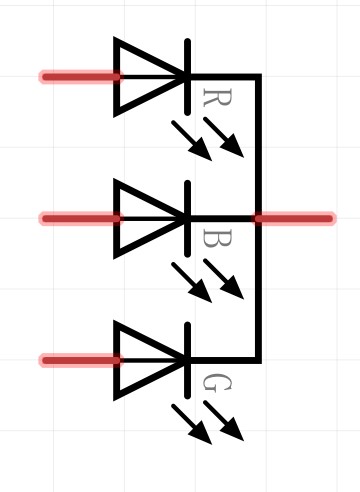
RGB LED是一种特殊的LED元件,一般有四条管脚。一支RGB LED本质是将红、绿、蓝三种颜色的LED集成封装在一个元件内部,这三个LED共用一个电源负极,称为共阴。内部原理图如下。
②数字输入输出接口
如果仔细观察Arduino电路板上印制的文字,我们会发现D3、D5、D6、D9、D10、D11的下方标有波浪线(~)。实际上,这些接口除了具备以前用过的功能之外,还有一个特殊的功能,就是进行模拟输出。

从原理上讲,Arduino作为一种数字计算机只能输出高电平和低电平两种信号,在程序上体现为HIGH和LOW。但我们想用程序控制输出0V和5V之间的电压该怎么办呢?这就要依赖Arduino所提供的脉宽调制(Pulse Width Modulation ,PWM)功能。
脉宽调制是一项通过数字方法来获得模拟量的技术。单片机以数字输出的形式来形成一个方波,方波信号只有开关两种状态。
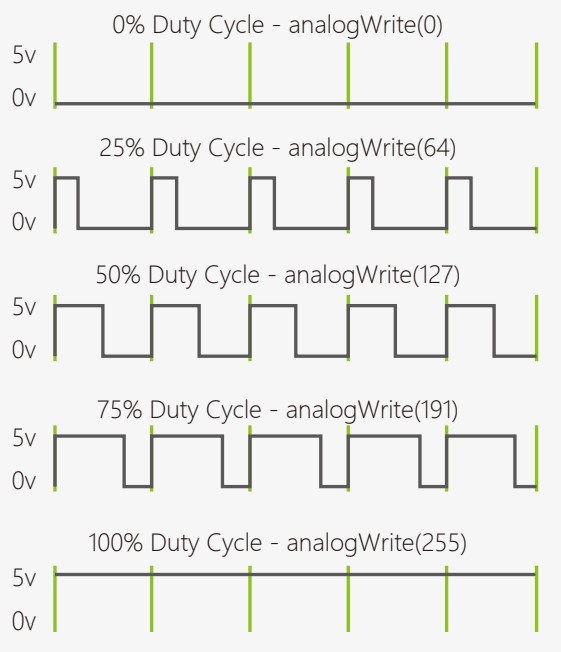
上图绿色竖线代表方波的一个周期。Duty Cycle为占空比,即是一个周期内高电平持续时间(脉冲宽度)比上低电平持续时间得到的百分比。占空比越高,等效电压越高。单片机通过调节占空比就可以实现输出等效于2V、4V等0V-5V之间电压。
③电位器
电位器是用于无级调节的常用元件。电位器从外观看是旋钮形式,其内部为一个可调电阻。
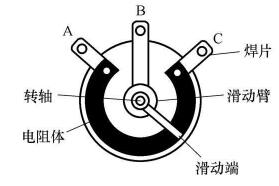
如图所示,电位器的A、C管脚之间电阻恒定不变,阻值依据型号不同而不同。A、B管脚或B、C管脚之间的电阻会在转动转轴时改变。
5.2. 连接电路
本单元电路连接比较简单,原理上和第一单元的LED电路一致。将RGB LED的公共负极接入GND,其他三级串联电阻后接入带有PWM功能的数字接口。如果使用实物进行实验,则注意记住LED每个管脚所代表的颜色,以便在编程中进行控制。
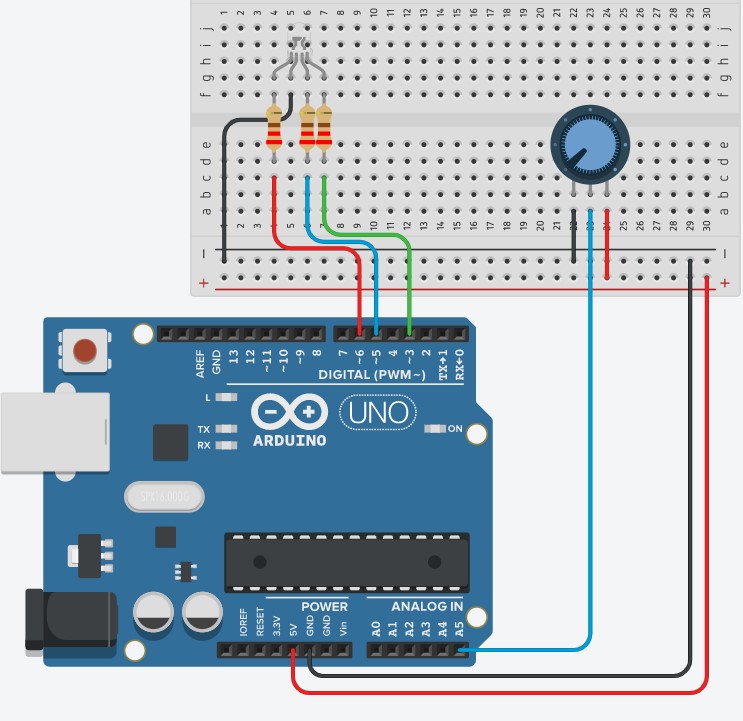
5.3. 编写程序
第1步 在Arduino程序中,使用analogWrite()功能就可以控制接口进行模拟输出,从而控制LED的亮度。其参考文档在https://www.arduino.cc/reference/en/language/functions/analog-io/analogwrite/ 。语法和参数摘要如下。
语法:analogWrite(pin, value)
参数:pin为要控制输出的接口,数据类型为整型。value为占空比,取值范围0(全关)-255(全开),数据类型为整型。
返回值:无返回值。
void setup()

{

  pinMode(3,OUTPUT);

}


void loop()

{

analogWrite(3,128);

}
第2步 要实现LED逐渐点亮再逐渐熄灭的呼吸效果,只要逐渐提高analogWrite()中的value参数就可以了。但一条一条写需要数十甚至几百行代码,写起来繁琐,阅读和修改起来也很不方便。这是使用循环就简便很多。
while循环是程序设计中常用的循环语句。语法如下所示。
while (判断条件) {

  // 要循环执行的语句

}
在执行到while语句时,单片机要先判断小括号中的判断条件,如果判断通过,就执行大括号中的循环体语句。执行一次之后,再做条件判断,决定是否进入循环体。直到判断条件不成立时,就不再进行循环,而执行循环结构下面的代码。
这里我们先声明一个整型变量i,并赋初始值0。i在这里表示LED的亮度,也就是PWM输出的占空比。然后指定while的判断条件为i<255。
void setup()

{

  pinMode(3,OUTPUT);

}


void loop()

{

  int i = 0;

  while(i<255){

  }

}
第3步 在循环体中使用analogWrite()点亮LED,每循环一次,就使用i=i+1将i的值加1。这里也可以使用i++代替i=i+1,二者是等效的。最后给每次循环添加50毫秒延迟,避免亮度递增太快,无法观察到。
void setup()

{

  pinMode(3,OUTPUT);

}


void loop()

{

  int i = 0;

  while(i<255){

    analogWrite(3,i);

    i= i + 1;

    delay(50);

  }

}
现在LED已经在循环的控制下逐渐点亮了,试试自己写一个循环结构,逐渐熄灭LED。
第4步 for是另一种常用的循环语句。其语法如下。
for (初始化; 判断条件; 步进) {

  //要循环执行的语句;

}
其中初始化中一般声明一个用来控制循环次数变量,在循环过程中只执行一次。判断条件的含义和while循环一样。步进表示当判断条件通过时,控制循环次数的变量所增加或减少的语句。第3步中LED渐亮的程序改为for循环的写法如下。
for(int i=0;i<255;i++){

analogWrite(3,i);

  delay(50);

}
在程序开头位置声明变量int delayTime = 100作为控制LED“呼吸”速度的变量。在程序中结合此变量和模拟输入语句实现通过电位器调节LED“呼吸”速度。
5.4. 单元任务
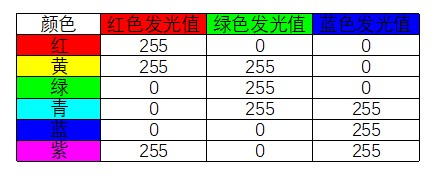
实现RGB LED初始为红色,然后依次进行红、黄、绿、青、蓝、紫、循环连续变色。
由于RGB LED可以直接发散红、绿、蓝三基色光线,就可以利用这三种颜色合成不同的其他色彩。发光值仅供参考,你可以根据元件实际情况和设计目标选择其他的值。
6. 第六单元 液晶屏与面向对象编程
本单元介绍如何使用液晶屏幕来显示更丰富的信息。
器材清单| 名称 | 数量 |
|---|---|
| Arduino UNO单片机+数据线 | 1 |
| 1602液晶屏 | 1 |
| 220Ω 电阻 | 1 |
| 10KΩ电位器 | 1 |
| 面包板(电路试验板) | 1 |
| 公对公杜邦线 | 15 |
6.1. 认识硬件
1602液晶屏
液晶屏(Liquid Crystal Display,LCD)是电子设备中最为常见的一种屏幕。大到数十英寸的液晶电视,小到不到一英寸的电子表,都能看到液晶屏的应用。液晶是一种物质同时保持晶体分子排列特性和液体流动特性的中间形态。有兴趣的同学可以搜索相关资料进一步了解,也可以使用偏振镜(含偏振镜片的太阳镜)来探究液晶屏幕的特性。
这里所使用的液晶屏是点阵液晶屏,屏幕上布满了方形的像素点,通过点亮像素点来组成不同的文字。1602屏幕的像素点被分为了2行,每行16组,每组横向5个像素,纵向8个像素。每组之间有约1像素的间隔。
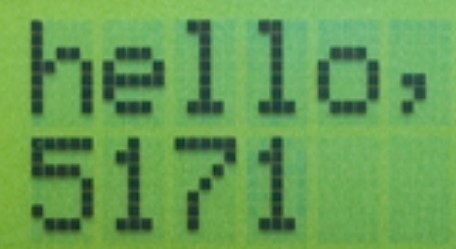
这种屏幕在显示ASCII字符时一般没有问题,但在显示汉字等笔画复杂字符时,会因为单组像素点不够用而显示不清楚。这是就需要更换像素点更多且像素间没有间隔的屏幕,例如12864屏幕(横向128像素,纵向64像素)。
如果想要达到细腻的文字和图形显示效果,则需要在单位屏幕尺寸内填入更多的像素,实现更高的像素密度。像素密度一般由PPI(Pixels Per Inch)来计量,一般PPI超过300以后,人眼就难以察觉到像素之间的间隔,以及图形边缘的锯齿。
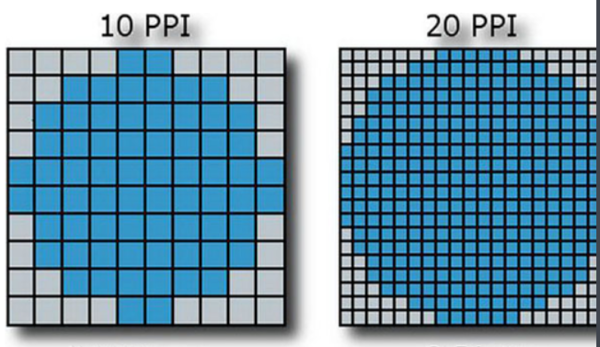
除了液晶屏,有机发光二极管屏(OLED)、电子墨水屏(ePaper)、柔性LED屏、数码管都是常用的显示设备。
6.2. 连接电路
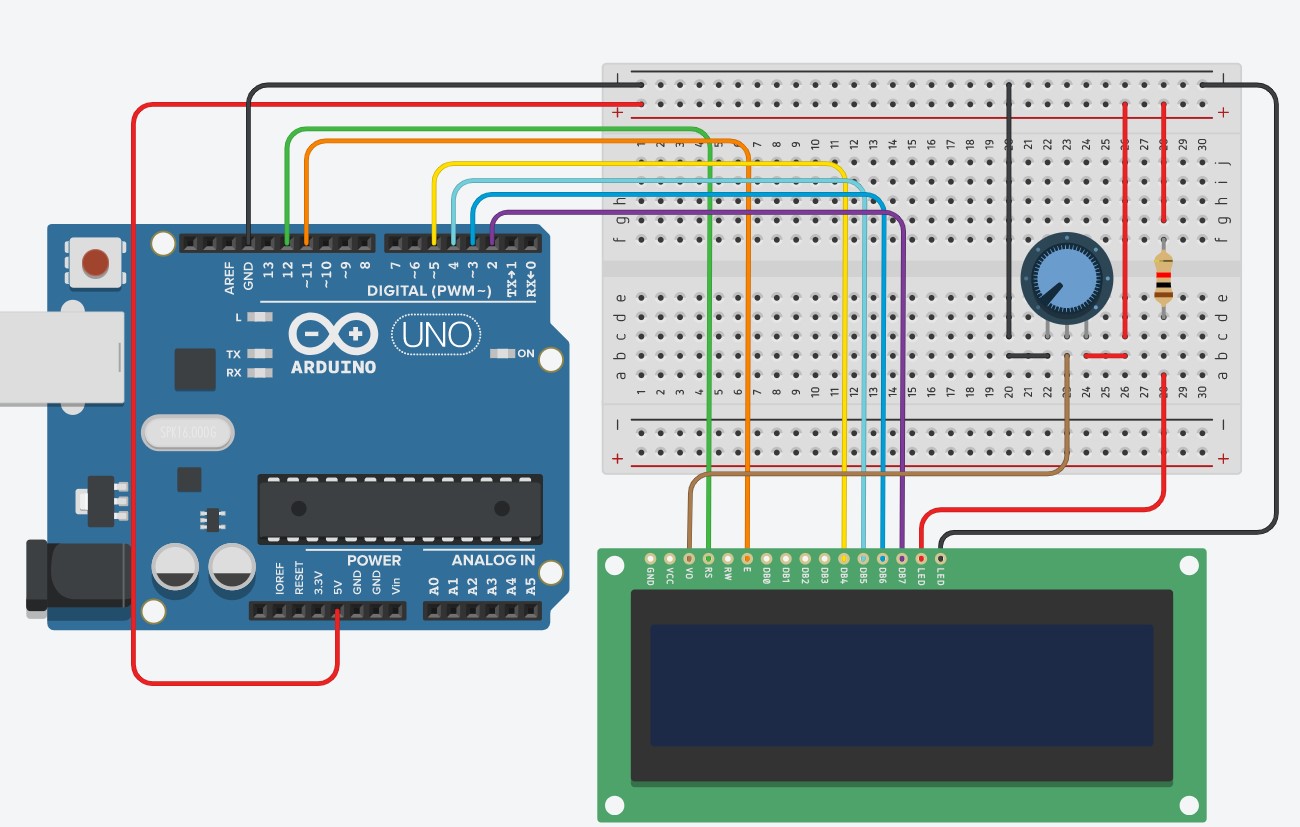
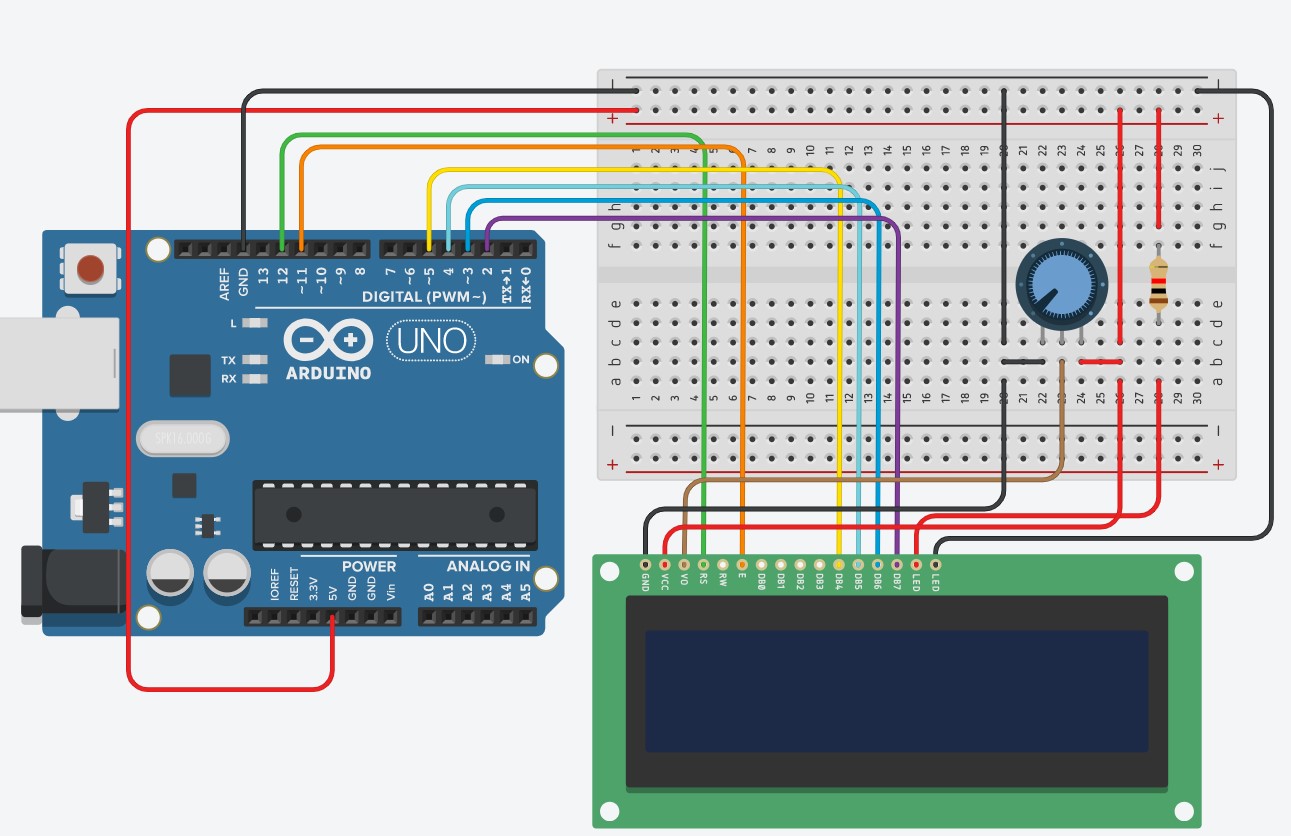
Arduino官方网站给出了1602屏幕的连线方法和示例程序。我们可以根据这篇文档来完成:https://www.arduino.cc/en/Tutorial/HelloWorld?from=Tutorial.LiquidCrystal。在Circuit给出了完整的连线方法。
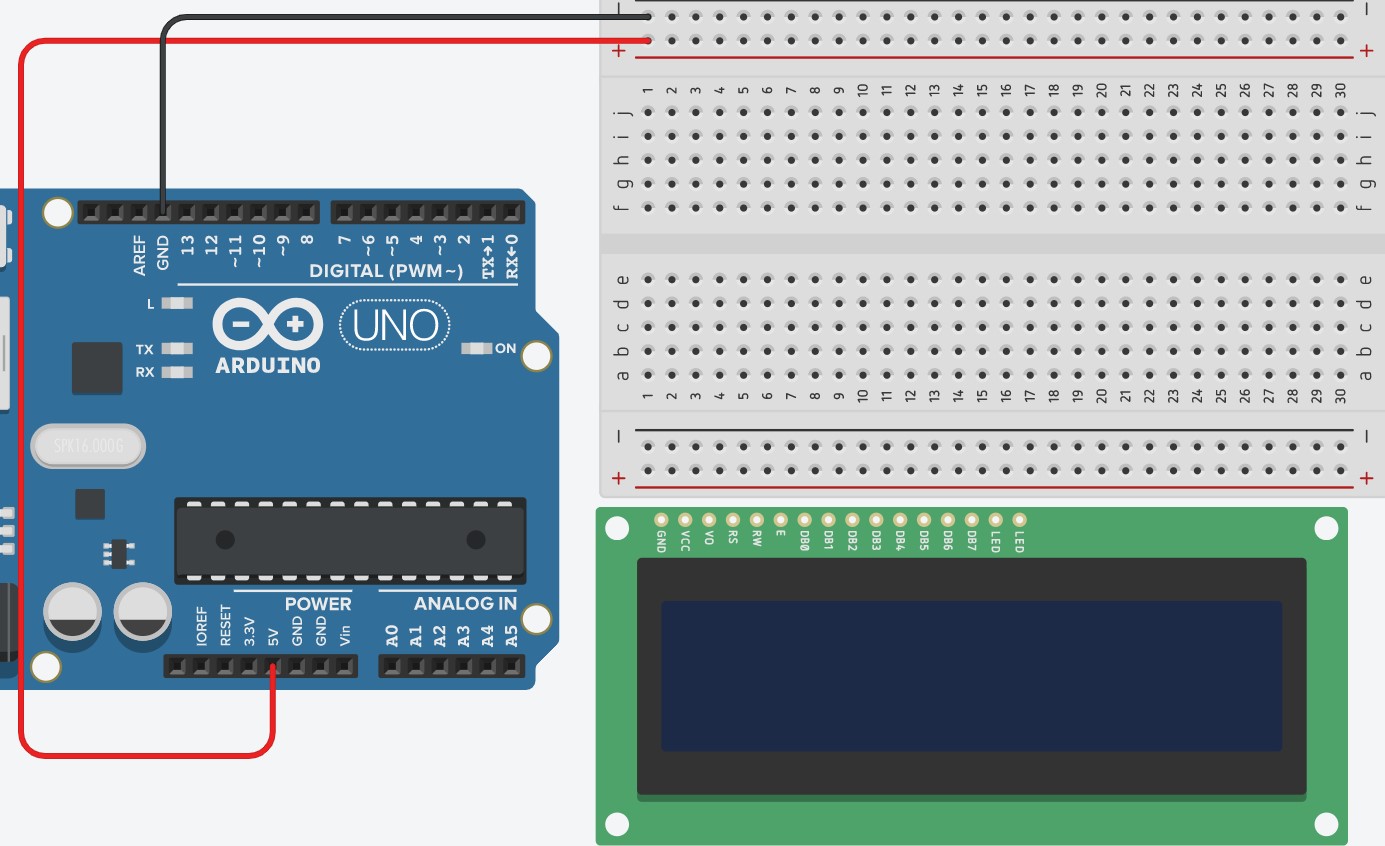
本次的电路连线比较多,所以请务必图文结合,分步完成。
第1步 准备好器材,将Arduino的5V和GND引入面包板的电源区。
第2步 根据文档指示连接控制屏幕显示的数据线。文档原文摘录如下。
LCD RS pin to digital pin 12
LCD Enable pin to digital pin 11
LCD D4 pin to digital pin 5
LCD D5 pin to digital pin 4
LCD D6 pin to digital pin 3
LCD D7 pin to digital pin 2
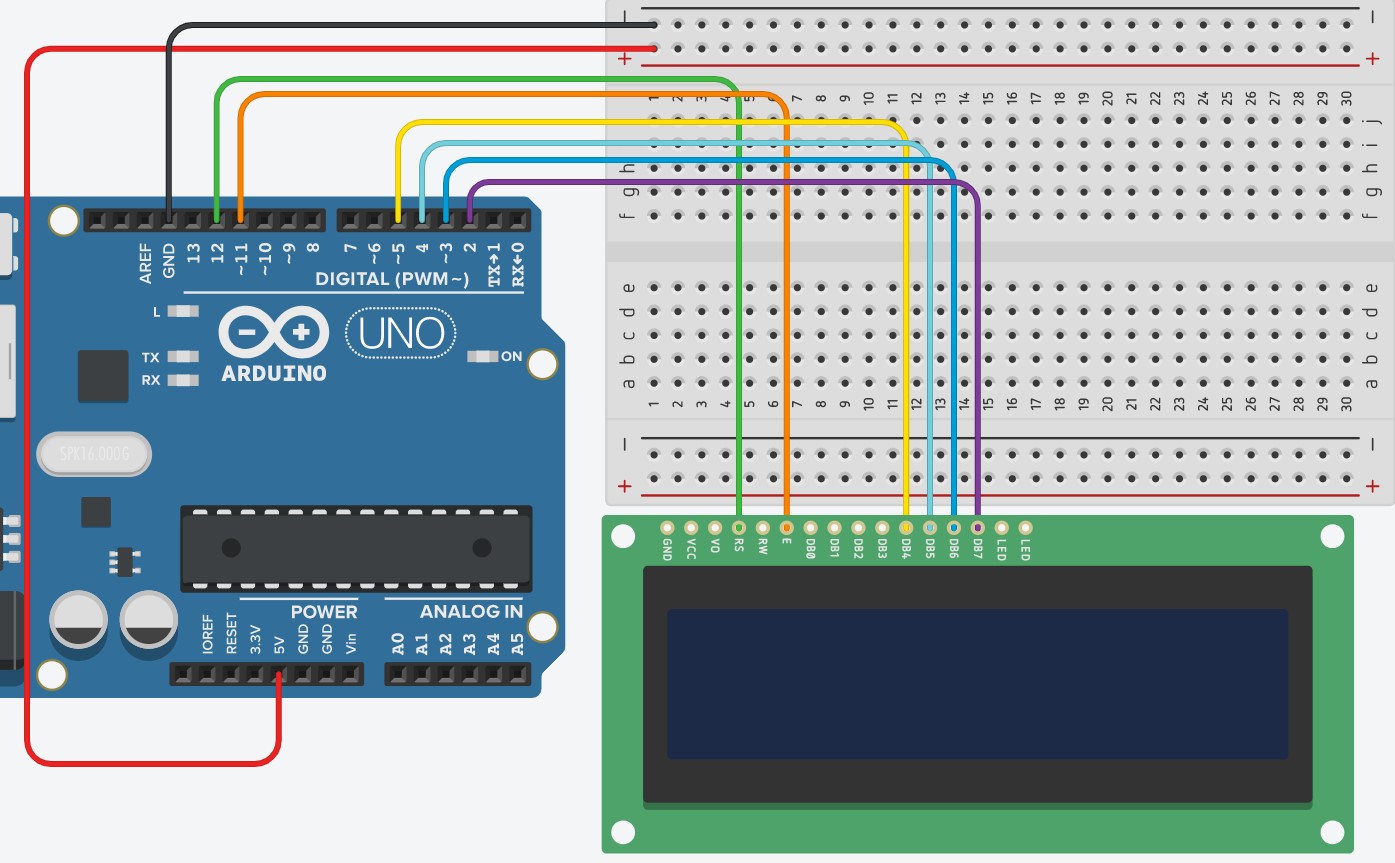
其中LCD Enable在实物中的管脚标识为“E”。
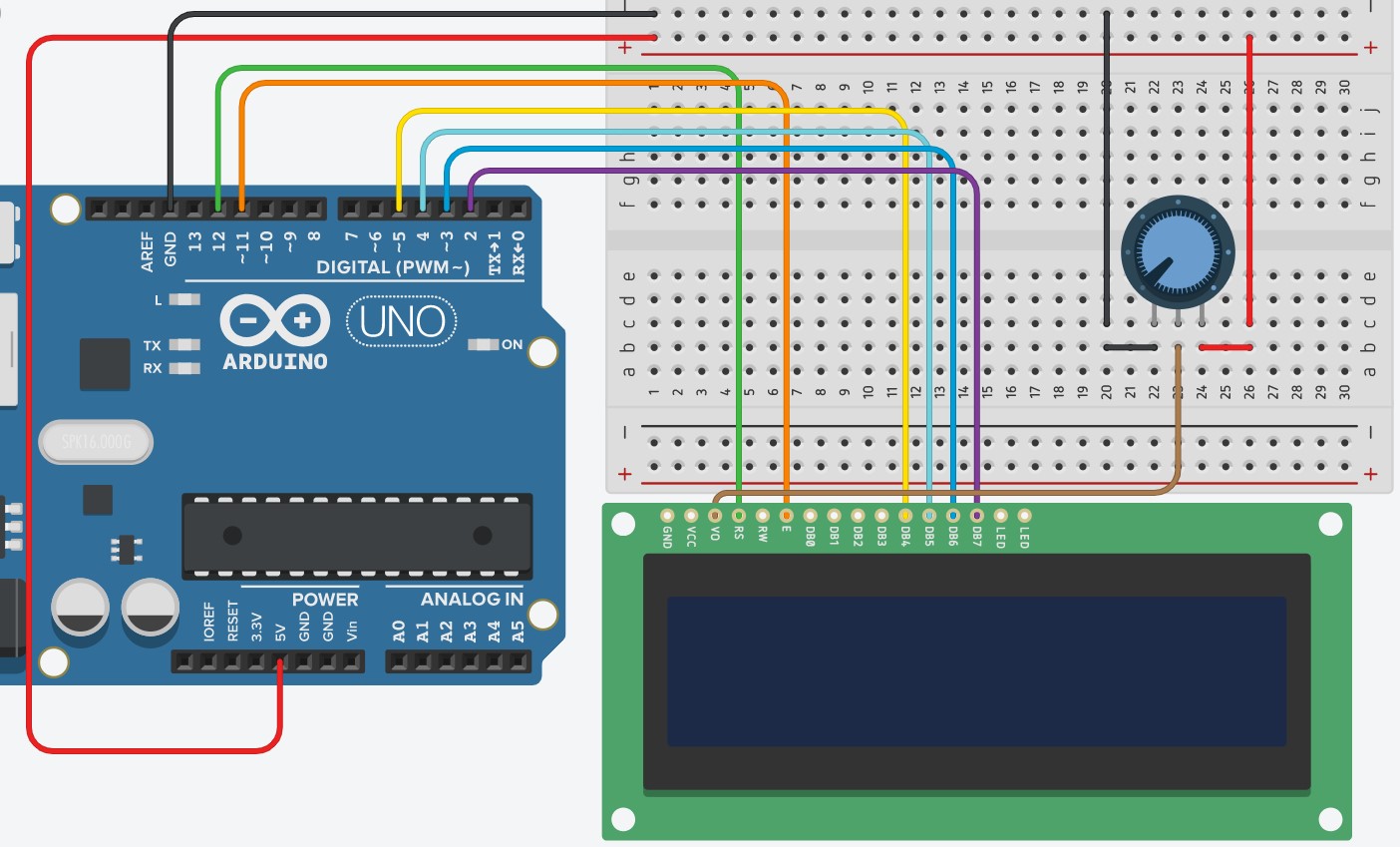
第3步 根据文档指示,连接调节对比度的电位器。务必确定电位器的最大阻值是10KΩ。文档原文摘录如下。
wire a 10k pot to +5V and GND, with it's wiper (output) to LCD screens VO pin (pin3).
wiper指的是电位器的输出端引脚。
第4步 连接屏幕的背光供电。背光供电在屏幕上的引脚标记为LED,也就是发光二极管背光灯。注意正极要串联一个220Ω的电阻。
第5步 将屏幕主供电连接至5V和GND。
6.3. 编写程序
本次的程序中涉及一种新的编程风格:面向对象。面向对象不是一种编程语言的名字,它是一种程序设计风格。面向对象旨在将现实世界中的事物以“对象”的形式反映在程序中,做到用程序来模拟仿真现实世界,使得程序更加直观,易于理解。Python、C++、Java、C#等主流编程语言都采取了面向对象设计风格。
第1步 在程序第一行引入液晶屏编程的库。这个库有助于简化我们的代码。然后建立一个名为lcd的对象。在代码LiquidCrystal lcd(12, 11, 5, 4, 3, 2)中,LiquidCrystal是类(Class),它是用来描述一类事物的抽象概念,相当于“蓝图”或“设计图”。lcd是根据这份“设计图”所产生出来的“对象”,对象是真实事物(硬件)在程序中的反映,这里的lcd就是我们电路中的那一块屏幕。括号中的内容则描述了屏幕的连线方法,即之前连过的那几条数据线。
#include <LiquidCrystal.h>

LiquidCrystal lcd(12, 11, 5, 4, 3, 2);

void setup() {

}

void loop() {

}
第2步 在程序中创建了对象之后,我们就可以调用各种对象的方法来控制对象。这些方法都是在类中定义好的,我们只要调用就可以了。例如使用lcd的begin()方法就是启动屏幕的意思,需要在setup()中调用。其中的参数是描述屏幕的显示特性为2行16字符的1602屏幕。
void setup() {

lcd.begin(16, 2);

}
第3步 使用lcd.setCursor()方法设置光标位置。光标位置决定了以后显示的字符是从哪里开始的。它有两个参数,第一参数代表列;第二参数代表行,第1行代号为0,第2行代号为1。然后就可以使用print()方法来输出要显示的字符了,其参数可以是字符串或整型、浮点型等其他变量。
void loop() {

lcd.setCursor(0, 1);

lcd.print("hello, world!");

}
调整光标位置,看看显示的内容有什么变化。
第4步 如果想一次性清除屏幕上所有的显示内容,可以使用clear()方法,不需要参数。清屏之后光标会回到左上角。在https://www.arduino.cc/en/Tutorial/LiquidCrystalScroll 中还有很多关于屏幕的有趣玩法。
6.4. 单元任务
使用1602屏幕和按钮实现一个计数器。可以尝试实现三个功能:加数、减数和清零。
对计算机感兴趣的同学可以思考并进行试验,这个计数器有没有计数上限?如果有,上限是多少?是由什么决定的?