APP Inventor自学教程
2. 随身彩灯
在选择好了自己的开发服务器之后,就可以开始我们的开发之旅了。本章中,我们要设计一个“随身彩灯”,通过点击按钮改变屏幕上显示的颜色,这样我们就可以在举起手机的时候让他人轻松的找到自己。
详细操作可以看本文中的视频。
登录
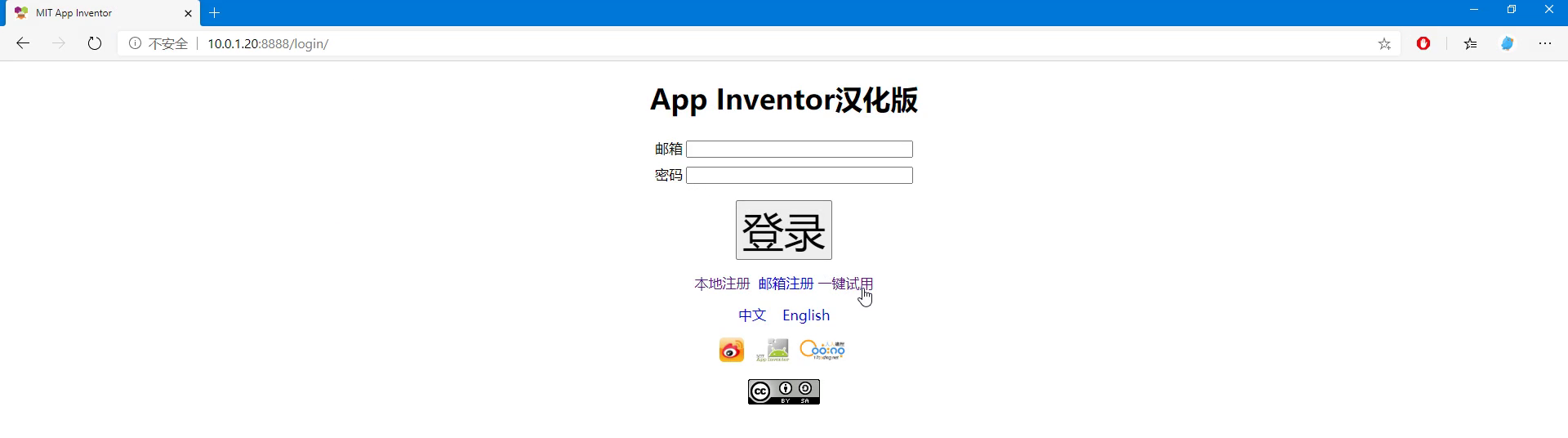
如果你使用的是互联网上提供的服务器,需要按照网站的指引进行注册或者登录。 如果你使用的是离线版开发环境,在启动服务器之后,需要在浏览器中使用你本机的IP地址进行访问。一般为127.0.0.1:8888。在打开之后,我们不使用它的注册功能,直接点击“一键试用”。
界面设计
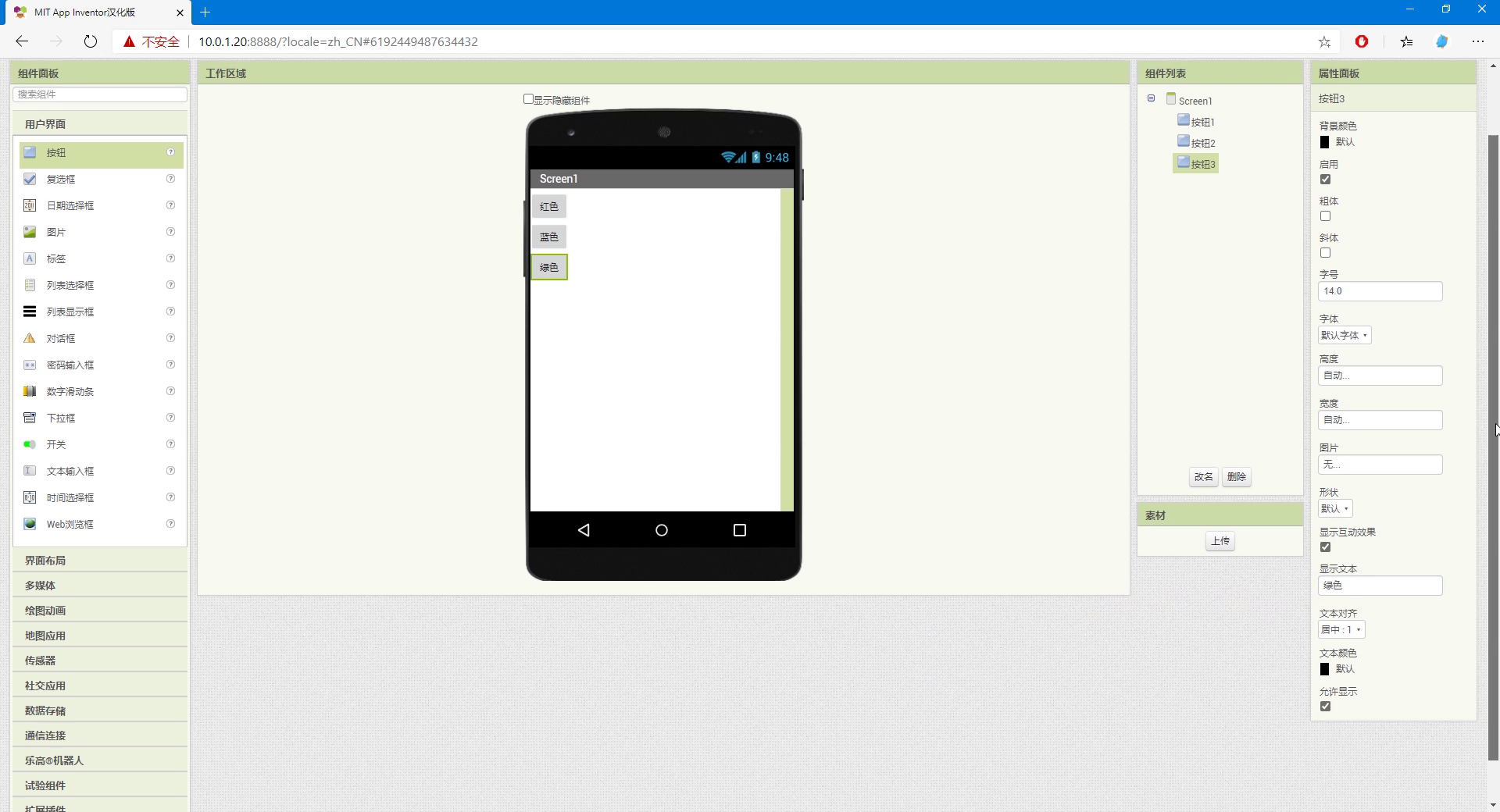
在登录之后,我们点击左上角的“新建项目”就可以建立一个新的APP。在弹出的对话框里面可以为APP命名。
确定之后我们就可以看到APP Inventor主界面了。第一个界面是APP的界面设计区域。在这里我们可以为APP添加各种按钮、文本框、标签等界面元素,也可以添加蓝牙、传感器等功能。 我们现在从左侧“用户界面”窗格拖拽出三个按钮放在APP主界面中。右侧的“属性”窗格中的“显示文本”可以改变按钮上显示的文字。
编写逻辑程序
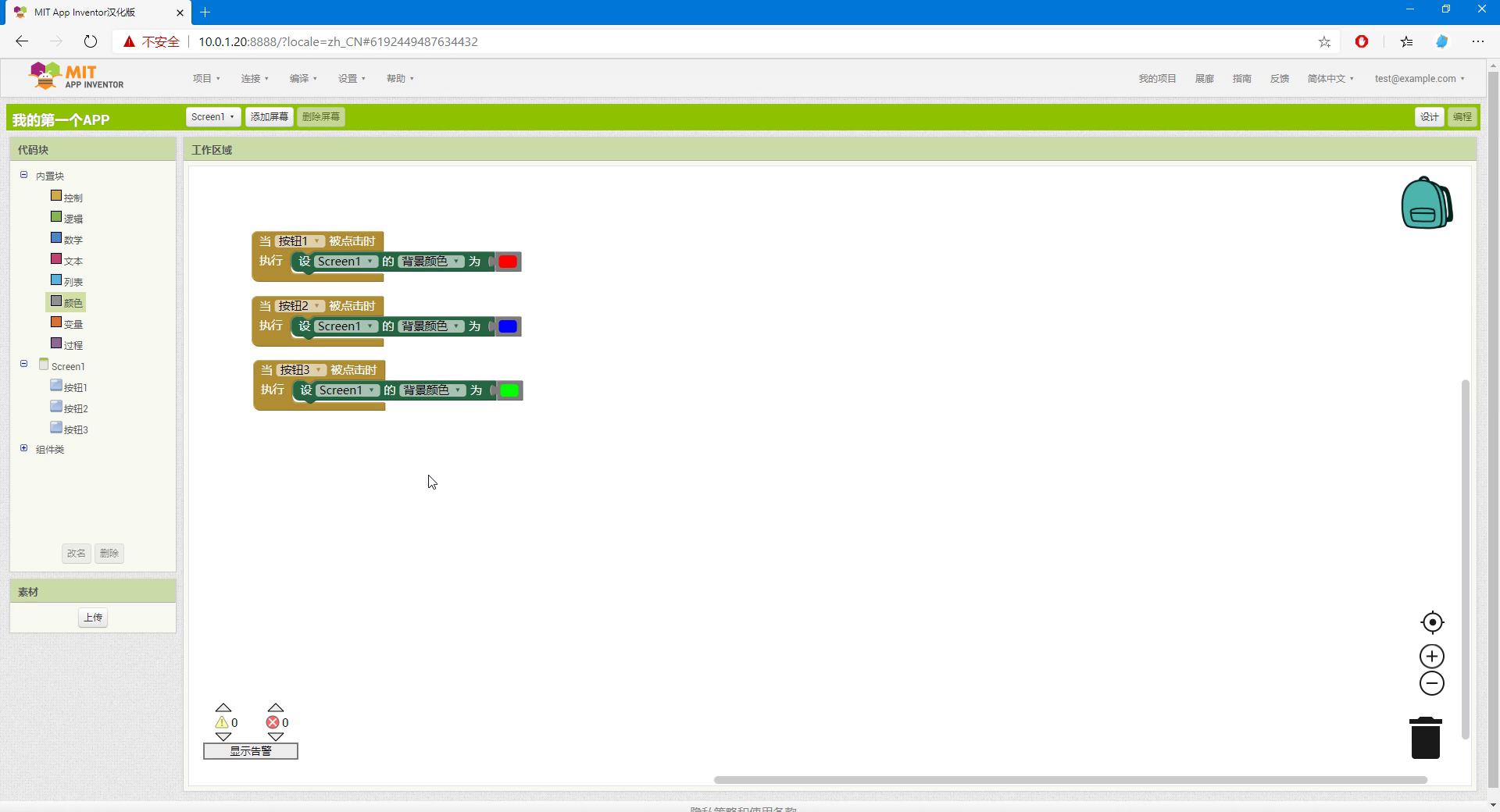
点击右上角的“编程”按钮可以进入逻辑程序的编写界面。在编写逻辑程序中,我们主要关注用户对哪些按钮等界面元素进行了操作,操作之后APP要做出什么反应。用户操作界面元素,就是触发了所谓“事件”。我们主要编写如下程序。
- 在左侧“代码块”窗格中,我们可以看到之前添加的按钮。在“按钮1”中,找到“按钮1被点击时”事件。
- 在“Screen1”中找到“设Screen1的背景颜色为”。
- 最后,在“颜色”中找到对应的颜色,连接到“设Screen1的背景颜色为”的后面。
- 按上述方法编写三个按钮的对应程序
下载APP安装程序
程序编写完成后,我们点击顶部菜单的“编译-下载到本机”按钮,稍等以下就可以下载到扩展名为apk的安装文件了。
编程全过程
优化界面
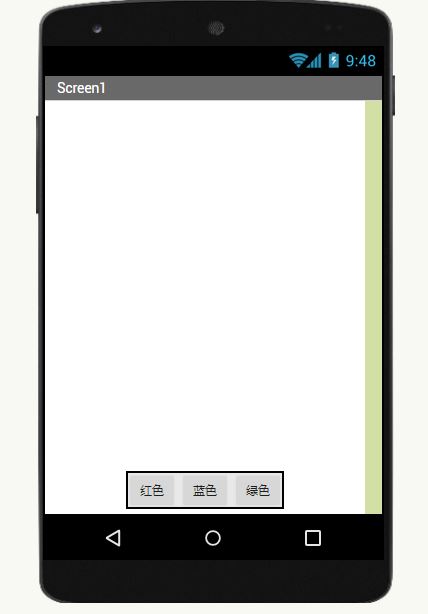
你可能觉得按钮从上到下排列不好看。我们可以通过“界面布局”来调整按钮的位置和排列方法。
请你试试看,在Screen1的属性中,让按钮下沉到界面底端。