Arduino智能硬件入门(Tinkercad)
2. 第二单元 数字输出
2.3. 编写程序
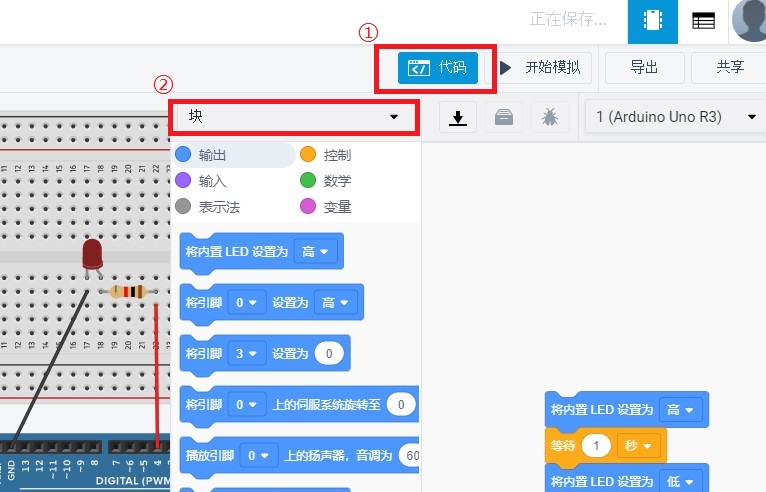
第1步 点击界面右上方“代码”按钮,然后在展开的界面上方下拉菜单中选择“文本”。里打开的编程界面相当于使用实物实验时电脑中的编程界面。
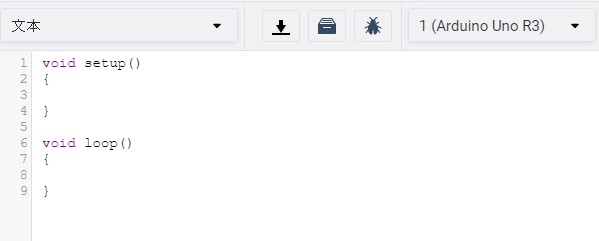
第2步 现在我们已经看到了编程界面。Arduino使用C++语言为主要编程语言。在当前界面下,我们已经看到了一些写好的代码。在这些代码中,最重要的是setup()和loop()两个函数。其中setup()中的代码在
Arduino每次启动时会被执行一次;loop()中的代码会在Arduino通电期间不停的循环执行。现在我们可以先清除目前setup()和loop()中已有的代码。
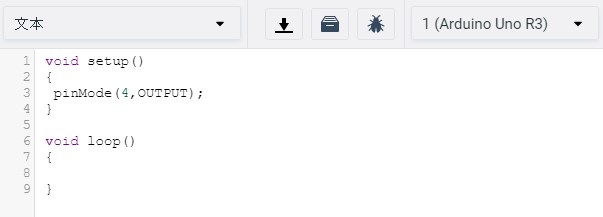
第3步 使用pinMode()函数初始化接口。该函数可以指定数字输入输出接口的工作模式。有两个参数,第一参数为接口编号,第二参数为模式。这里想要将D4口设置为输出模式就是pinMode(4,OUTPUT)。和其他C++程序一样每行代码都要以英语分号结尾。
第4步 使用digitalWrite()函数控制接口输出。这里D4连接的是LED正极,所以D4输出5V(高电平)时LED会点亮。此函数也有两个参数,第一参数为接口编号,第二参数为高低电平的选择,
HIGH为高电平,LOW为低电平。具体写法为digitalWrite(4,HIGH)。此时点击“开始模拟“就会看到LED点亮了。你可以试试把HIGH改为LOW。
试试看
编写如下程序
void setup()

{

 pinMode(4,OUTPUT);

}


void loop()

{

digitalWrite(4,HIGH);

digitalWrite(4,LOW);

}
你觉得这段程序的运行结果应该如何?实际结果如何?
第5步 添加延迟语句。上面的程序实现了对LED的开和关,但你可能没看到开关的过程,这是因为开和关之间的时间间隔太短了,人眼难以分辨。这就需要在开和关的语句之间添加delay()延迟指令。延迟指令只有一个参数,就是延迟的毫秒数。在延迟期间单片机会维持延迟前的工作状态,并且不进行任何信息的输入或输出。
void setup()

{

 pinMode(4,OUTPUT);

}


void loop()

{

  digitalWrite(4,HIGH);

  delay(1000);

  digitalWrite(4,LOW);

  delay(1000);

}